인천에서 작은 카페를 운영하는 A씨(43세).
SNS 게시물을 올릴 때마다 이미지 때문에 골치였습니다. "무료 이미지 사이트에서 적당한 게 없네. 유료 사진이라도 써야 하나?"
그러다가 유튜브 영상 하나를 봤습니다. "AI에게 말만 하면 그림이 나온다."
'설마 그게 말이 돼?' 하면서도 혹시나 싶어 해봤습니다. 입력창에 "커피숍 창가, 따뜻한 분위기, 수채화 스타일" 딱 한 줄. 30초 후 이미지 4장이 화면에 떴습니다.
A씨는 그 이미지를 그날 바로 SNS에 올렸습니다. "좋아요가 평소보다 두 배 달렸어요. 제가 만든 건데 정말 신기했어요."
AI 이미지 생성을 업무에 활용하고 싶으신 분은 무료 상담으로 편하게 물어보세요.
AI 이미지 생성, 그림 실력과 상관없습니다
많은 분이 "AI 그림은 전문가나 쓰는 것"이라고 생각합니다. 코딩을 알아야 한다, 그림을 배워야 한다고요.
사실은 다릅니다.
AI 이미지 생성은 그림을 그리는 게 아닙니다. AI에게 "이런 이미지 만들어줘"라고 글로 시키는 것입니다. 이걸 프롬프트라고 합니다. 쉽게 말해 AI에게 내리는 지시문입니다.
연필도 드로잉 태블릿도 필요 없습니다. 키보드로 문장을 입력할 수 있으면 충분합니다.
무료로 바로 쓸 수 있는 도구 3가지
초보자에게 맞는 도구 기준은 두 가지입니다. 무료이고, 한국어 사용자가 쓰기 편해야 합니다.
1. Bing Image Creator (빙 이미지 크리에이터)
마이크로소프트가 만든 무료 AI 이미지 생성 도구입니다. 마이크로소프트의 DALL-E 3 엔진을 사용해 품질이 높습니다. Microsoft 계정(무료)만 있으면 바로 시작할 수 있습니다.
한국어 입력을 잘 인식하고 사용법이 단순합니다. 처음 AI 이미지 생성을 시작하기에 가장 편한 도구입니다.
주소: bing.com/images/create
2. Adobe Firefly (어도비 파이어플라이)
어도비가 만든 AI 이미지 생성 서비스입니다. 무료 계정으로 매달 25크레딧을 받습니다. 크레딧 하나로 이미지 여러 장을 만들 수 있습니다.
상업적으로 사용해도 되는 이미지를 만들어준다는 점이 독특합니다. SNS 광고나 상업용 콘텐츠에 쓰려는 분에게 특히 유용합니다.
주소: firefly.adobe.com
3. Canva AI (캔바 AI)
디자인 도구 Canva에 AI 이미지 생성 기능이 내장돼 있습니다. 무료 계정으로도 사용 가능합니다. 이미지를 만들고 바로 SNS 게시물, 배너, 포스터로 편집할 수 있습니다.
포스터나 카드뉴스를 자주 만드는 분에게 특히 편합니다.
주소: canva.com
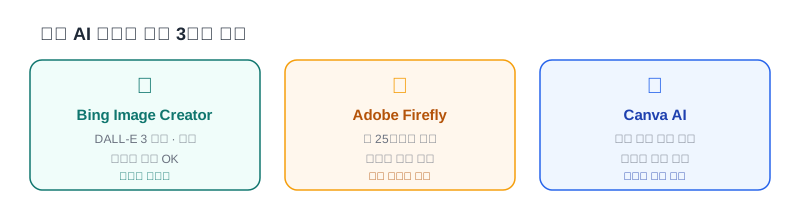 ▲ 무료 AI 이미지 도구 3가지 특징 비교
"근데 뭐라고 입력해요?" — 프롬프트 작성법
도구를 찾았는데 막상 뭘 써야 할지 모르는 분이 많습니다. 처음엔 다들 그렇습니다.
프롬프트 기본 공식: 주제 + 스타일 + 분위기
이 세 가지만 써도 충분합니다.
예시:
귀여운 고양이, 커피숍 배경, 수채화 스타일서울 야경, 디지털 아트, 파란색 계열봄 들판의 꽃, 밝고 따뜻한 분위기, 사진 같은 화질
구체적으로 쓸수록 원하는 결과가 나옵니다.
초보자가 자주 하는 실수:
❌ "예쁜 그림 그려줘" → 너무 막연합니다. AI가 뭘 그려야 할지 모릅니다.
❌ "감각적이고 현대적인 예술 작품" → 추상적 표현은 결과가 들쑥날쑥합니다.
✅ "핑크 벚꽃나무, 봄날 공원, 애니메이션 스타일, 밝은 색감" → 이렇게 쓰면 됩니다.
결과가 마음에 안 들면 단어 하나만 바꿔서 다시 시도합니다. "수채화 스타일"을 "유화 스타일"로 바꾸는 식입니다. 몇 번 반복하다 보면 감이 잡힙니다.
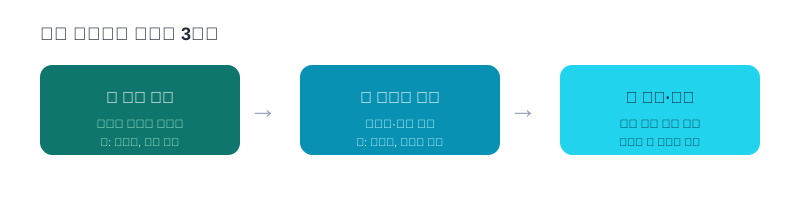 ▲ 초보자도 바로 쓰는 프롬프트 3단계 공식
더 다양한 AI 활용법이 궁금하다면 무료 AI 비서 가이드도 읽어보세요.
오늘 당장 해볼 수 있는 5분 실습
지금 바로 따라 해보세요.
① bing.com/images/create 접속 ② Microsoft 계정으로 로그인 (없으면 무료 가입, 2분이면 완료) ③ 입력창에 아래 문장을 그대로 붙여넣기
귀여운 고양이가 책상에 앉아 노트북을 보고 있는 모습, 수채화 스타일, 따뜻한 색감
④ 엔터키 누르기 ⑤ 잠시 후 이미지 4장 완성
처음 해보면 "이게 진짜 된다고?" 싶을 거예요.
만들어진 이미지는 SNS 게시물, 블로그 글 썸네일, 발표 자료 삽화 등 다양하게 쓸 수 있습니다.
AI 이미지 생성, 써볼수록 늘어납니다
혹시 이런 생각이 드시나요? "나는 글로 표현하는 것도 서툴어서 어렵지 않을까?"
그런 분도 처음 한두 번 해보면 금방 감이 잡힙니다. AI 이미지 생성은 그림 실력이 필요하지 않습니다. 원하는 것을 글로 표현하는 능력이 전부인데, 그건 써볼수록 늘어납니다.
"수채화 스타일"을 써봤다면 다음엔 "지브리 스타일"도 시도해보세요. "밝은 색감" 대신 "어둡고 신비로운 분위기"도 넣어보세요. 조금씩 바꿔보다 보면 어느새 자기만의 스타일이 생깁니다.
1주일만 써보면 확실히 달라집니다.
AI 이미지 생성이나 AI 챗봇 도입을 업무에 활용하고 싶으신 분은 (주)비젼솔루션 무료 상담으로 편하게 물어보세요. 부담 없습니다.
이 글이 도움이 되셨나요? AI 궁금해하는 분 계시면 공유해 주세요. 댓글로 질문하시면 성심껏 답변드릴게요!