중국 공급사에서 제품 설명 영상이 왔습니다. 파일 크기 800MB, 재생 시간 12분. 전부 중국어예요.
더빙 업체에 견적을 문의했더니 "분당 3~5만 원"이라는 답변이 돌아왔습니다. 12분이면 최소 36만 원. 외주 맡기기엔 아깝고, 그냥 두기엔 아까운 영상. 결국 그 파일, 지금도 하드디스크 어딘가에 잠들어 있지 않으신가요?
영어 교육 영상이나 일본어 발주처 안내 영상도 마찬가지입니다. "나중에 번역해야지" 하다가 6개월이 지나버리는 일, 의외로 많습니다.

더빙 외주, 이제 클릭 한 번으로 대체됩니다
쉽게 설명하면 이렇습니다.
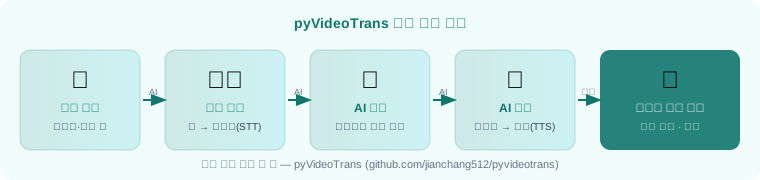
AI가 영상 속 목소리를 글자로 받아 적고 → 그 글을 한국어로 번역한 뒤 → 다시 사람 목소리처럼 읽어서 → 원본 영상에 붙여줍니다. 이 과정이 전부 자동으로 돌아가요.
예전에는 이 작업이 최소 4단계였습니다. 자막 업체, 번역 업체, 성우 스튜디오, 영상 편집사. 지금은 노트북 한 대로 됩니다.
"소프트웨어가 세상을 집어삼키고 있다." — 마크 앤드리슨 (2011, 월스트리트저널 기고 'Why Software Is Eating the World')
수백만 원짜리 스튜디오 작업이 무료 소프트웨어 한 줄로 내려왔습니다. AI 더빙 도구가 바로 그 사례입니다.

pyVideoTrans — GitHub 별 18,000개, 무료 오픈소스
pyVideoTrans는 GitHub에서 별 1만 8천 개를 받은 오픈소스 AI 더빙 도구입니다. 누구나 무료로 쓸 수 있고, 코딩 없이 윈도우 설치 파일(.exe)로 바로 시작합니다.
공식 페이지: github.com/jianchang512/pyvideotrans
2026년 6월 11일 v4.02 버전이 나왔습니다. 꾸준히 업데이트되는 살아있는 프로젝트예요.
내 컴퓨터에서 돌아가나요? — 현실 사양 정리
| 항목 | 내용 |
|---|---|
| 운영체제 | Windows / macOS / Linux |
| RAM | 8GB 이상 권장 (영상 길이·화질에 따라 달라짐) |
| GPU | 없어도 작동. NVIDIA GPU 있으면 처리 속도 대폭 향상 |
| 언어 | 한국어·중국어·영어·일본어·독일어 등 다국어 지원 |
| 처리 방식 | 로컬(내 PC) 또는 클라우드 API 선택 가능 |
| 비용 | 기본 완전 무료. 클라우드 번역 API 연결 시 소액 발생 |
솔직한 장단점 비교
장점
- 완전 무료, 설치 파일 클릭 한 번으로 시작
- 음성 인식 → 번역 → 더빙 → 합성 전 과정 자동화
- 처리 중간에 자막 수동 편집 가능
- 여러 영상 동시에 일괄 처리(배치) 지원
단점과 한계
- GPU 없이 10분 이상 영상 처리하면 시간이 꽤 걸림 (30분~1시간)
- AI 목소리는 실제 성우보다 자연스러움이 덜함
- 전문 방송·광고 납품용 품질은 전문 스튜디오가 필요
다른 선택지와 비교
KrillinAI(github.com/krillinai/KrillinAI)는 별 1만 개, 100개 이상 언어 지원에 YouTube·TikTok 형식 최적화가 강점입니다. pyVideoTrans는 GUI·편의성 면에서 초보자에게 더 쉽고, KrillinAI는 CLI 기반 자동화·대량 처리에 유리합니다. 둘 다 무료이니 목적에 따라 골라 쓰면 됩니다.
중소기업에서 바로 써먹을 수 있는 상황 4가지
① 해외 공급사 제품 교육 영상 번역 중국·베트남 공급사에서 제품 교육 영상이 왔을 때. 직원 교육용으로 한국어 더빙 버전을 빠르게 만들 수 있습니다. 10분짜리 영상이면 처리 시간 20~40분 내외예요.
② 해외 바이어에게 보내는 마케팅 영상 국내 제품 영상에 영어·일본어 더빙을 입혀 해외 바이어에게 보낼 수 있습니다. 성우 외주 없이 초안을 빠르게 만들어 검토용으로 쓰기 딱 좋습니다.
③ 본사 영어 교육 영상 현지화 글로벌 본사에서 영어로 만든 온보딩 영상을 한국어로 바꿔 신입직원 교육에 활용합니다.
④ 유튜브·소셜미디어 콘텐츠 다국어화 한국어 영상에 영어·일본어 더빙을 입혀 해외 채널에 올리는 것도 가능합니다. 구독자 확보 비용을 크게 줄일 수 있어요.
비젼솔루션 관점: AI 더빙 도구의 핵심 가치는 '완성도'가 아니라 '속도'입니다. 전문 스튜디오 품질의 90%는 안 되더라도, 초안을 하루 만에 만들어 거래처와 소통할 수 있다는 점이 중소기업에게 훨씬 실용적입니다. 외주 단가가 비쌀수록, 이 도구의 실제 절감 효과는 더 커집니다. 도구가 모든 것을 해결해주지는 않지만, 이 정도면 쓸 이유가 충분합니다.

직접 해보세요 — 5단계 설치 가이드
초보자도 따라할 수 있게 정리했습니다.
1단계: 설치 파일 다운로드
pyVideoTrans 릴리즈 페이지로 이동 → 최신 버전의 Windows 설치 파일(.exe 또는 .zip) 다운로드
2단계: 압축 해제 후 실행
다운로드한 파일을 원하는 폴더(예: D:\pyVideoTrans)에 압축 해제 → sp.exe 더블클릭
3단계: 영상 불러오기
번역할 영상 파일을 드래그앤드롭으로 프로그램 창에 올리거나, [파일 선택] 버튼 클릭
4단계: 언어 설정
- 원본 언어: 영상 속 언어 선택 (예: 중국어)
- 번역 언어: 한국어 선택
- 번역 엔진: 무료 시작 시 구글 번역 선택 (별도 API 키 불필요)
5단계: 더빙 시작
[번역 시작] 버튼 클릭 → AI가 자동 처리 → 원본 영상 폴더에 한국어 더빙 영상 생성 완료
💡 첫 테스트 팁: GPU 없는 일반 PC라면 5분 이내 짧은 영상부터 시작해보세요. 처리 시간이 좀 걸리지만, 결과물을 보면 "이게 무료야?" 싶을 거예요.
더 복잡한 활용(회사 서버 연동, 대량 자동화, 특정 음성 스타일 지정)이 필요하다면 (주)비젼솔루션 무료 상담으로 편하게 물어보세요.

관련 글: 나레이션 외주 끊는 법 — AI 음성 5분 만들기
이 글이 도움이 되셨나요? AI 궁금해하는 분 계시면 공유해 주세요. 댓글로 질문하시면 성심껏 답변드릴게요!