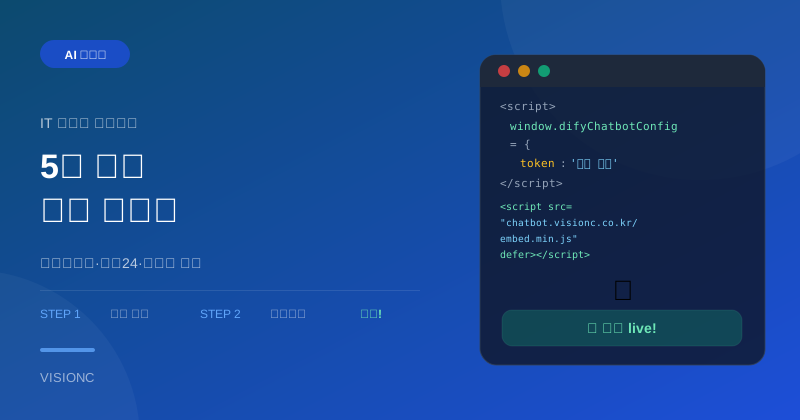
챗봇 설치, 정말 5분이면 될까요? — IT 몰라도 따라하는 설치 가이드

챗봇 설치, 정말 5분이면 될까요? — IT 몰라도 따라하는 설치 가이드

·(주)비젼솔루션·2

AI 챗봇 설치가 어렵다는 편견은 버리세요. 코드 2줄을 어디에 어떻게 붙이는지 워드프레스·카페24·일반 홈페이지별로 단계별 스크린샷과 함께 상세히 설명합니다. 기술 지식이 전혀 없어도 단 5분이면 완전히 설치를 완료할 수 있습니다.

📋 목차클릭하여 접기/펼치기
  1. 1.👋 "저는 IT를 전혀 모르는데 설치할 수 있나요?"
  2. 2.📦 설치 전에 받는 것
  3. 3.🗂️ 내 홈페이지 종류 먼저 확인하기
  4. 4.🔧 홈페이지별 설치 방법
  5. 5.❓ 설치 후 챗봇이 안 보인다면?
  6. 6.🙋 혼자 하기 어려우면?
  7. 7.📌 정리

👋 "저는 IT를 전혀 모르는데 설치할 수 있나요?"
VISIONC 마스코트

이 질문, 정말 많이 받습니다.

결론부터 말씀드리면 — 네, 할 수 있습니다.

심지어 코드가 뭔지 모르셔도 됩니다. 이메일로 받은 코드를 홈페이지 특정 위치에 붙여넣기만 하면 끝이거든요.

오늘은 홈페이지 종류별로 어떻게 하면 되는지 최대한 쉽게 설명해드릴게요! 😊


📦 설치 전에 받는 것
VISIONC 마스코트

계약이 완료되면 저희가 이런 이메일을 보내드립니다:

안녕하세요, VISIONC입니다.

귀사 전용 챗봇 코드를 발급해드립니다.
아래 코드 2줄을 홈페이지 </body> 태그 바로 앞에 붙여넣어 주세요.

──────────────────────────────
<script>
  window.difyChatbotConfig = {
    token: 'abc123xyz',
    baseUrl: 'https://chatbot.visionc.co.kr'
  }
</script>
<script src="https://chatbot.visionc.co.kr/embed.min.js" defer></script>
──────────────────────────────

설치가 어려우시면 알려주세요. 원격으로 직접 해드립니다!

이 코드를 복사해서 홈페이지에 붙이는 게 전부입니다.


🗂️ 내 홈페이지 종류 먼저 확인하기
VISIONC 마스코트

홈페이지 종류에 따라 붙이는 방법이 조금 다릅니다.

어떤 홈페이지인지 모르겠다면?

  • 홈페이지 주소가 .imweb.me로 끝나면 → 아임웹
  • 관리자 로그인이 wp-admin이면 → 워드프레스
  • 관리자 화면이 카페24 로고면 → 카페24
  • 개발자한테 만들었으면 → 개발자한테 이메일 전달

🔧 홈페이지별 설치 방법

VISIONC 마스코트

워드프레스 (WordPress)

워드프레스는 국내 홈페이지의 약 40%가 사용하는 가장 흔한 플랫폼입니다.

방법 1: 테마 편집기 이용 (2분)

  1. 워드프레스 관리자 화면 로그인
  2. 왼쪽 메뉴 → 외모테마 편집기 클릭
  3. 오른쪽에서 footer.php 파일 선택
  4. 글자를 찾아서 (Ctrl+F로 검색)
  5. 그 바로 앞에 코드 붙여넣기
  6. 파일 업데이트 버튼 클릭
✅ 완료! 홈페이지 새로고침하면 오른쪽 아래에 챗봇 버튼이 보입니다.

방법 2: 플러그인 이용 (더 쉬움)

  1. 플러그인새 플러그인 추가
  2. Header Footer Code Manager 검색 후 설치·활성화
  3. 플러그인 설정 → Add New Script
  4. 코드 붙여넣기, Location: Footer 선택
  5. 저장

카페24 (Cafe24)

카페24는 국내 쇼핑몰의 절반 이상이 사용합니다.

  1. 카페24 관리자 로그인
  2. 상단 메뉴 → 디자인디자인 편집
  3. HTML 편집 탭 클릭
  4. 레이아웃기본 레이아웃 선택
  5. 편집 창에서 Ctrl+F 검색
  6. 바로 앞에 코드 붙여넣기
  7. 저장 버튼 클릭
✅ 완료!

아임웹 (Imweb)

  1. 아임웹 관리자 → 사이트환경설정
  2. 코드 삽입 메뉴 클릭
  3. 앞에 삽입할 코드 항목에 코드 붙여넣기
  4. 저장 클릭
✅ 가장 쉬운 방법 중 하나입니다!

Shopify (쇼피파이)

해외 쇼핑몰을 운영하시는 분들도 많죠.

  1. Shopify 관리자 → 온라인 스토어테마
  2. 현재 테마 → 작업코드 편집
  3. Layout 폴더 → theme.liquid 파일 클릭
  4. 찾아서 바로 앞에 코드 붙여넣기
  5. 저장

일반 HTML 홈페이지 (가장 간단!)

개발자가 만든 HTML 사이트라면:

  1. 홈페이지 파일(보통 index.html)을 열기
  2. 찾기
  3. 바로 앞에 코드 붙여넣기
  4. 파일 저장 후 FTP로 업로드

❓ 설치 후 챗봇이 안 보인다면?

Q: 아무것도 안 보여요 → 브라우저 새로고침(F5)을 해보세요. 안 되면 시크릿 모드로 접속해보세요.

Q: 버튼은 보이는데 클릭해도 안 열려요 → 홈페이지 보안 설정(CSP) 문제일 수 있습니다. 저희에게 연락 주시면 바로 해결해드립니다.

Q: 모바일에서는 잘 안 보여요 → 정상입니다! 모바일에서는 버튼이 조금 작게 보일 수 있지만 동작은 같습니다.


🙋 혼자 하기 어려우면?

걱정 마세요. 저희가 원격으로 직접 설치해드립니다.

설치 대행 비용은 무료입니다. (비즈니스·프리미엄 플랜 포함)

그냥 이메일 하나 보내주시면:

"홈페이지 설치가 어려워요. 대신 해주세요!"

당일 원격으로 해결해드립니다. 🛠️


📌 정리

플랫폼예상 시간난이도
아임웹1분
워드프레스2분⭐⭐
카페242분⭐⭐
Shopify3분⭐⭐
일반 HTML5분⭐⭐⭐
모르겠다0분→ 저희가 대행

어떤 홈페이지든, 오늘 문의하시면 내일 챗봇이 일합니다! 😊

👉 무료 상담 신청하기


설치가 어려우시면 바로 연락 주세요. 원격 설치 대행 무료입니다: [email protected]

우리 회사도 이렇게 할 수 있을까요?

무료 상담을 통해 현재 상황에 맞는 솔루션을 제안해드립니다.