엑셀 파일을 열었다가 그냥 닫은 적 있으세요?
재고 현황표를 만들고 싶은데 어디서 시작해야 할지 모르겠고, 매출 비교 표를 그리고 싶은데 함수 이름이 생각 안 나고. 결국 "나중에 해야지"하고 미루거나 직원한테 부탁하고 마는 그 순간.
2026년 5월 5일부터 그 상황이 달라졌습니다. ChatGPT가 엑셀과 구글 스프레드시트 안으로 직접 들어왔습니다. 사이드바에 "재고 현황표 만들어줘"라고 입력하면, ChatGPT가 표를 짜줍니다. 함수도, 단축키도 몰라도 됩니다.
지금 바로 시작해보기: chatgpt.com/apps/spreadsheets — 무료 ChatGPT 계정으로 사용 가능
ChatGPT 사이드바 — 도대체 뭐가 달라진 건가요

기존에는 ChatGPT 웹사이트를 따로 열고, 답변을 복사해서 엑셀에 붙여넣는 번거로움이 있었습니다. 두 창을 왔다 갔다 해야 하고, 붙여넣기가 틀리면 다시 해야 하고.
이제 그 과정이 통째로 사라졌습니다.
엑셀이나 구글 시트를 열면 오른쪽에 채팅창처럼 생긴 사이드바가 뜹니다. 여기에 원하는 내용을 한국어로 입력하면, ChatGPT가 수식을 직접 작성하거나 데이터를 그 자리에서 정리해줍니다. 별도 탭을 열 필요 없이, 쓰던 시트 안에서 바로 묻고 바로 적용됩니다.
OpenAI는 2026년 5월 5일 이 기능을 무료 플랜부터 엔터프라이즈까지 전 세계 모든 사용자에게 공개했습니다. 추가 구독료 없이 ChatGPT 계정만 있으면 쓸 수 있습니다.
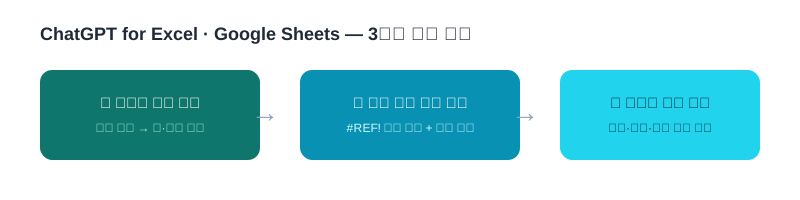 ▲ ChatGPT for Excel · Google Sheets 핵심 기능 · 출처: OpenAI 공식 발표(2026.05)
중소기업이 당장 써볼 수 있는 3가지 상황
그럼 실제로 어디에 쓸 수 있을까요?

1. 월 재고 현황표 5분 만에 만들기
창고 재고를 엑셀로 관리하고 싶은데 어디서 시작해야 할지 모르는 경우가 많습니다. ChatGPT 사이드바에 이렇게 입력하면 됩니다:
"품목명, 입고일, 수량, 단가, 현재 재고량을 관리하는 표를 만들어줘.
재고가 10개 이하면 셀 색을 빨간색으로 바꿔줘."
ChatGPT가 표 구조를 잡고, 조건부 서식까지 설정합니다. 함수 이름을 외울 필요가 없습니다.
2. 수식 오류 원인 자동 진단
엑셀을 쓰다 보면 #REF!, #VALUE!, #DIV/0! 같은 오류가 뜰 때가 있습니다. 뭔지 몰라서 그냥 지우거나 방치하는 경우가 대부분입니다.
이제 오류가 뜬 셀을 클릭하고 사이드바에 물어보면 됩니다:
"B145 셀이 왜 #REF! 오류인지 알려줘. 어떻게 고치면 돼?"ChatGPT가 원인을 한국어로 설명하고, 수정 방법까지 알려줍니다.
3. 공급처 견적 비교표 자동 생성
여러 공급처 견적을 한 표에 모아서 비교하고 싶을 때도 씁니다:
"공급처 A, B, C의 단가·납기·결제조건을 비교하는 표를 만들어줘."데이터를 붙여넣으면 비교 표를 만들고, "A가 단가는 싸지만 납기가 가장 길다"는 요약까지 달아줍니다.
3분이면 충분합니다: 구글 시트 열고 → 우측 상단 ChatGPT 아이콘 클릭 → "이 시트를 어떻게 개선하면 좋을까?"라고 물어보세요. 설치 방법 보러 가기 →
솔직한 장단점 — 이런 분께 맞고, 이런 분께 안 맞습니다

장점:
- 무료 플랜도 사용 가능 — 추가 구독 없이 ChatGPT 무료 계정으로 바로 시작
- 한국어 입력 OK — "합계 내줘", "빨간색으로 표시해줘" 모두 잘 이해함
- 설치가 간단 — 추가 기능 설치 5분이면 끝
- 기존 수식 설명 기능 — "이 수식이 뭘 계산하는 건지 알려줘"도 됩니다
솔직한 한계:
| 항목 | 현실 |
|---|---|
| 대용량 파일 | 수만 행 데이터는 속도 저하·오류 가능 |
| 자동 갱신 없음 | 새 데이터 입력 시 다시 요청해야 반영됨 |
| 데이터 보안 | 입력 내용이 OpenAI 서버로 전송됨 — 민감 정보 주의 |
| 인터넷 필수 | 오프라인 환경에서 사용 불가 |
오픈소스 대안 — SheetAI
기밀 데이터를 다루거나 인터넷 없이 쓰고 싶다면 SheetAI가 있습니다. Google Sheets 전용 오픈소스 애드온으로, 자체 서버나 로컬 LLM에 연결해 데이터가 외부로 나가지 않게 운영할 수 있습니다. ChatGPT보다 설정이 복잡하지만, 데이터 보안이 중요한 업종(의료, 법무, 금융 등)에 적합합니다.
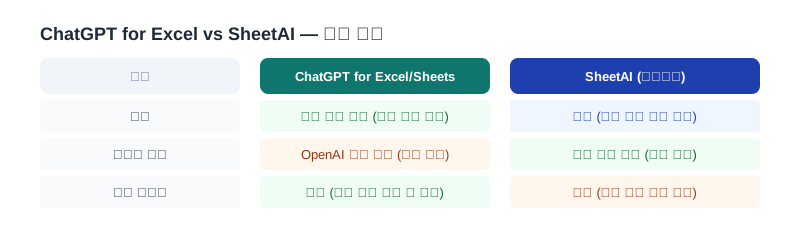 ▲ ChatGPT for Excel vs SheetAI 주요 차이 · 출처: (주)비젼솔루션 정리
(주)비젼솔루션의 시각 — 도구를 배우는 시대는 끝났다
엑셀 함수를 외우고 단축키를 연습하는 것은 수단이지 목적이 아닙니다. 중소기업 사장님이 재고표 만드는 법을 배우는 데 시간을 써야 할까요? 그 시간에 가격 협상을 하거나 고객 전화를 받는 게 더 맞습니다.
"도구를 배우는" 대신 "도구에게 시키는" 환경이 됐습니다. 이것이 이번 변화의 본질입니다. 스프레드시트를 어떻게 쓰는지 아는 게 아니라, 내가 원하는 걸 말하면 도구가 알아서 처리하는 구조입니다.
(주)비젼솔루션은 이런 방향의 AI 도입이 중소기업에 가장 실질적인 변화를 가져온다고 봅니다. 복잡한 학습 없이 업무에 바로 붙는 도구일수록, 실제로 쓰이고 효과가 납니다.
지금 당장 따라하는 5단계 실습

엑셀 기준 (구글 시트도 비슷합니다):
1단계 — 설치 (3분) 엑셀 상단 메뉴 → 홈 → 추가 기능 → 검색창에 ChatGPT 입력 → ChatGPT for Excel 클릭해서 설치
2단계 — ChatGPT 로그인 설치 후 오른쪽 사이드바가 열립니다. ChatGPT 계정으로 로그인합니다. 무료 계정 OK.
3단계 — 첫 표 만들기 빈 시트에서 사이드바에 다음을 입력해보세요:
"1월부터 6월까지 월별 매출을 입력하는 표를 만들어줘.
합계와 전월 대비 증감률도 자동 계산되게 해줘."
4단계 — 수정 요청 결과가 마음에 들지 않으면 그대로 말하면 됩니다:
"합계 행을 파란색으로 칠해줘."
"3월 칸 옆에 누적 합계 열도 추가해줘."
5단계 — 오류 셀 진단 기존 파일의 오류 셀을 클릭하고 물어보세요:
"이 셀이 #REF! 오류인 이유가 뭐야? 어떻게 고치면 돼?"구글 시트 설치 경로: 구글 시트 상단 메뉴 → 확장 프로그램 → 부가기능 → 부가기능 설치 → ChatGPT 검색 후 설치
자주 묻는 질문
Q. 유료 플랜이어야 쓸 수 있나요? 아닙니다. ChatGPT 무료 계정으로 사용 가능합니다. 다만 무료 플랜은 하루 사용량 제한이 있어, 자주 쓰다 보면 일일 한도에 도달할 수 있습니다.
Q. 회사 매출 데이터를 입력해도 괜찮나요? 입력 내용은 OpenAI 서버로 전송됩니다. 거래처 기밀이나 개인정보 등 민감한 데이터는 입력하지 않는 것이 좋습니다. 표 구조만 ChatGPT에게 만들게 하고, 실제 숫자는 나중에 직접 채워 넣는 방식을 권장합니다.
Q. 한국어로 입력해도 되나요? 네, 한국어 지원합니다. "재고 0인 항목만 빨간색으로 표시해줘", "이 숫자들 합계 내줘" 같은 요청 모두 잘 처리합니다.
업무에서 쓰는 스프레드시트를 AI가 함께 만들어주는 시대입니다. 지금 설치하고 5분 써보세요.
Vision Solution AI 솔루션 문의: 📧 [email protected] 🌐 https://www.visionc.co.kr/ai-solution