2026년 8월 둘째 주, ChatGPT 무료 화면에 Think라는 버튼이 조용히 생겼습니다. 기존엔 월 3만원짜리 Plus 구독자만 쓸 수 있던 기능입니다.
당연히 드는 생각이 있죠. "이제 구독 끊어도 되는 건가요?"
이 글에서는 실제로 뭐가 달라졌는지, 어디까지 무료로 되는지, 그리고 중소기업 업무에 어떻게 써먹을 수 있는지를 정리했습니다.
지금 바로 써보고 싶다면: chat.openai.com → 무료 로그인 → GPT-5.6 Luna 선택 → Think 버튼 클릭

Think 버튼이 뭐길래 다들 얘기하는 걸까요?
쉽게 말하면 이렇습니다. 보통 ChatGPT는 질문을 받으면 바로 답을 내놓습니다. Think 버튼은 거기서 한 박자 멈추고, "이 문제를 어떤 순서로 풀어야 할지" 먼저 정리한 뒤에 답변을 씁니다.
사람으로 치면, 어려운 질문에 즉흥으로 대답하는 것과 5분 생각하고 대답하는 차이입니다.
AI 업계에선 이걸 추론 모드(reasoning mode)라고 부릅니다. 복잡한 계산, 계약서 검토, 다단계 의사결정처럼 "단순 검색으로 안 되는 것"에서 효과가 납니다. 기존엔 OpenAI의 o1·o3 계열 모델이 이 역할을 맡았는데, 이번에 GPT-5.6 Luna에도 같은 기능이 붙었습니다.
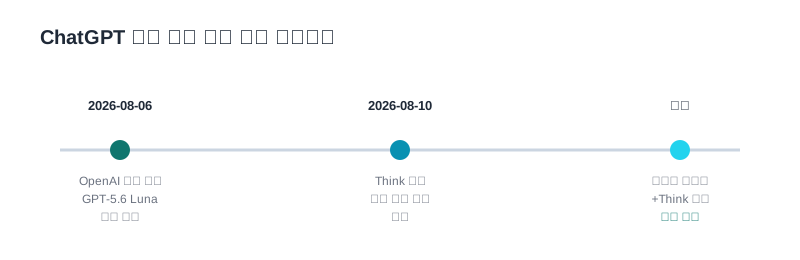 ▲ ChatGPT 무료 플랜 주요 변화 · 출처: OpenAI 공식 발표 (2026-08-06)
그럼 실제로 무료 플랜에서 뭐가 달라졌는지 구체적으로 살펴볼까요?
무료 플랜, 이번에 진짜 뭐가 바뀌었나요?
2026년 8월 6일, OpenAI가 공식으로 발표했습니다. 기존엔 Plus 전용이던 GPT-5.6 Luna가 무료 플랜의 기본 모델로 바뀌었습니다. 텍스트 대화는 횟수 제한 없이 쓸 수 있고, Think 버튼은 8월 10일부터 무료 사용자에게 순차 적용되고 있습니다.
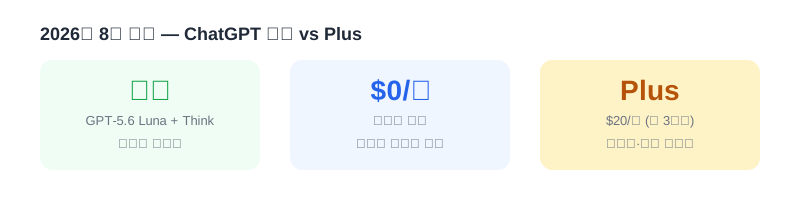 ▲ 2026년 8월 기준 ChatGPT 무료 vs Plus 주요 차이 · 출처: OpenAI 공식 사이트

솔직히 말씀드리면, 달라지지 않은 것도 있습니다.
여전히 Plus가 필요한 경우:
- DALL-E로 이미지를 생성할 때 (무료는 횟수 제한 있음)
- PDF·이미지 파일을 대량으로 분석할 때
- 실시간 음성 대화(Advanced Voice Mode)를 자주 쓸 때
- API로 연결해 자동화 워크플로를 만들 때
이제 무료로 충분한 경우:
- 문서 초안 작성, 번역, 요약
- 계약서·견적서 텍스트 검토
- 보고서·이메일 퇴고
- 복잡한 질문에 Think 버튼으로 깊은 답변 받기
이미지 생성이나 API 연동이 핵심이 아니라면, 이번 업데이트로 상당수 업무는 무료로 커버됩니다. 이건 꽤 큰 변화입니다.
중소기업 업무에 이렇게 씁니다
AI 도입을 고민 중이신가요? (주)비젼솔루션 AI 솔루션 팀이 무료로 상담해 드립니다. 📧 [email protected] | 🌐 https://www.visionc.co.kr/ai-solution
경쟁사 견적서를 받았는데 항목이 낯설 때, Think 버튼으로 이렇게 물어볼 수 있습니다.
"이 견적서 [내용 붙여넣기]를 검토해 줘. 항목별로 시장 단가와 비교하고, 빠진 항목이나 애매한 조건이 있으면 구체적으로 짚어줘."
Think 버튼이 없는 일반 모드라면 표면적인 요약만 나옵니다. Think를 켜면 항목 하나하나 논리적으로 뜯어보고, 빠진 AS 조건이나 비례 배분 방식까지 지적해 줍니다.
계약서도 같은 방식으로 씁니다. "불리한 조항 위주로 봐줘"보다 "갑이 일방적으로 해지할 수 있는 조건이 있는지, 있으면 어떤 대안을 제안할 수 있는지 검토해 줘"처럼 구체적으로 물을수록 Think의 위력이 납니다.
보고서 작성도 마찬가지입니다. 단순히 "요약해 줘"가 아니라 "이 보고서에서 논리적으로 모순되는 부분이나 수치가 근거 없이 쓰인 곳이 있는지 검토해 줘"라고 요청하면, Think 버튼이 단락 단위로 파고듭니다.
(주)비젼솔루션의 시각
AI 도구가 계속 무료로 개방될수록, "어떤 도구를 쓰느냐"보다 "어떤 질문을 하느냐"가 더 중요해지고 있습니다. Think 버튼은 AI가 스스로 더 깊이 파고드는 기능이지만, 그 깊이를 끌어내는 건 결국 사람의 질문 설계입니다. 도구 구독에 앞서 질문하는 법을 먼저 익히는 것 — (주)비젼솔루션은 AI 도입의 핵심이 거기에 있다고 봅니다.

그럼 지금 바로 해볼 수 있는 방법을 안내해 드리겠습니다.
지금 바로 해보는 Think 버튼 3단계
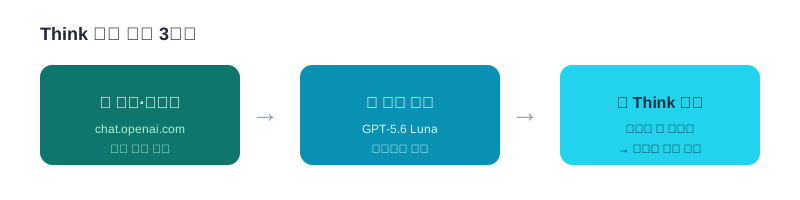 ▲ ChatGPT 무료 Think 버튼 사용 순서 · 출처: (주)비젼솔루션 정리
① 접속 및 로그인
chat.openai.com에 접속합니다. 계정이 없으면 구글 계정으로 1분 안에 만들 수 있습니다. 무료 플랜으로 바로 시작됩니다.
② GPT-5.6 Luna 확인
채팅 상단 모델 선택 버튼에서 "GPT-5.6 Luna"가 보이면 준비된 겁니다. 아직 순차 적용 중이라 안 보일 수도 있습니다. 이 경우 며칠 안에 자동 반영됩니다.
③ Think 버튼 클릭 후 복잡한 질문 입력
메시지 입력창 옆에 있는 Think 아이콘을 클릭하면 활성화됩니다. AI가 "생각하는 중…" 표시를 보여주면서 단계적으로 추론합니다. 응답이 평소보다 10~30초 더 걸리는 건 정상입니다.
첫 시도로 좋은 질문 예시:
"우리 업체가 받은 계약서에서 일방 해지 조건이 있는지 확인하고, 불리한 조항을 수정할 표현을 제안해 줘."
단순 질문엔 일반 모드가 더 빠릅니다. Think 버튼은 "이게 맞나?", "빠진 게 없나?", "논리적으로 틀린 부분이 있나?" 같이 검토가 필요한 상황에서 써보세요.
자주 묻는 질문
Q. Think 버튼이 아직 안 보여요.
8월 10일부터 순차 적용 중입니다. 며칠 안에 전체 무료 계정에 배포될 예정입니다. 로그인 상태에서 페이지를 새로고침해 보시고, 그래도 안 나오면 며칠 더 기다리시면 됩니다.
Q. 무료로 쓰다 속도가 느려지거나 막히지 않나요?
현재 텍스트 대화는 횟수 제한이 없습니다. 다만 Think 모드는 일반 모드보다 응답 시간이 길 수 있습니다. 시간이 급한 단순 질문엔 일반 모드가 더 효율적입니다.
Q. Plus 구독자는 무료 전환 후 달라지는 게 있나요?
Plus는 파일 분석 횟수, 이미지 생성(DALL-E), 우선 처리 속도에서 여전히 차이가 있습니다. 이 기능을 자주 쓰신다면 Plus를 유지하시는 게 낫습니다. 텍스트 작업 위주라면 무료로도 충분합니다.
Vision Solution AI 솔루션 문의: 📧 [email protected] 🌐 https://www.visionc.co.kr/ai-solution