아웃룩으로 이메일 처리하다 AI 도움이 필요하면 어떻게 하시나요?
대부분 이렇게 합니다. 브라우저 탭을 하나 더 엽니다. Claude나 ChatGPT에 내용을 복사해 붙여넣습니다. 답변을 받아 다시 복사해서 아웃룩에 붙여넣습니다. 엑셀 수식도 마찬가지입니다. "AI 도입한다고 했는데 결국 탭 두 개 띄워 수동 복붙이 전부야." 이 답답함, 이제 해결책이 생겼습니다.
2026년 5월, Claude가 Microsoft 365 앱 안으로 직접 들어왔습니다.

Claude for Microsoft 365, 뭐가 달라지나
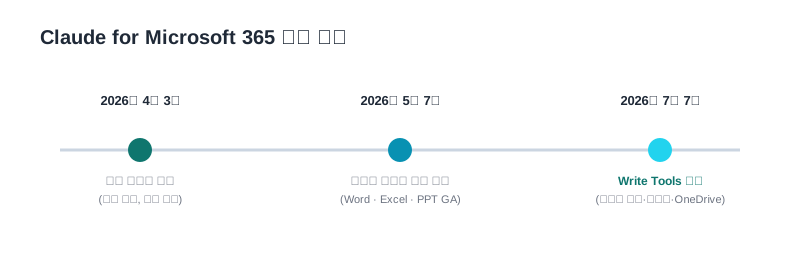
2026년 5월 7일 Anthropic이 Claude를 Microsoft 365 애드인으로 출시했습니다. Excel, Word, PowerPoint는 정식 출시(GA), Outlook은 베타로 시작했습니다. 전 세계 3억 4,500만 명이 쓰는 Microsoft 365 앱 안에 Claude가 들어간 겁니다.
핵심 변화는 하나입니다. 앱을 나가지 않아도 됩니다. Excel 시트를 작성하면서 오른쪽 패널에 떠 있는 Claude에게 수식을 물어보고, 데이터 분석을 맡길 수 있습니다. Word에서 제안서를 쓰다 막히면 Claude가 해당 문단을 다듬어줍니다. 변경 사항은 Word 추적 변경으로 표시되어 검토 후 수락할 수 있습니다.
 ▲ Claude for Microsoft 365 출시 타임라인 · 출처: Anthropic 공식 발표
2026년 7월 7일에는 기능이 한 단계 더 올라갔습니다. Write Tools라는 이름으로 이메일 초안 작성·발송, 캘린더 일정 생성·수정, OneDrive·SharePoint 파일 생성 기능이 추가됐습니다. 이전까지는 Claude가 창 밖에서 조언만 했다면, 이제는 사무실 안으로 들어와 파일을 만들고 이메일을 직접 보내는 역할까지 합니다.

얼마나 드나요? — 요구사항과 비용 솔직하게
결론부터 말하겠습니다. 완전 무료는 아닙니다. 하지만 생각보다 접근 가능한 구조입니다.
Claude 무료 계정 — 읽기 전용 연동
2026년 4월 3일부터 Claude 무료 계정으로도 Microsoft 365 커넥터를 쓸 수 있게 됐습니다. Claude.ai 화면에서 Outlook 이메일, OneDrive 파일, SharePoint 문서를 읽어오는 기능입니다. "이번 주 미팅 일정 요약해줘", "방금 받은 이메일 핵심만 뽑아줘"가 가능합니다.
단, 앱 안에 Claude 패널이 생기는 애드인은 무료 플랜에서 쓸 수 없습니다.
Claude Pro ($20/월) — 앱 안 AI 패널 풀 활성화
Excel, Word, PowerPoint 안에서 Claude를 직접 쓰려면 Pro 플랜이 필요합니다. 월 20달러(약 2만 7,000원)입니다. 이메일 초안 작성·발송, 캘린더 관리, OneDrive 파일 생성(Write Tools)도 포함됩니다.
팀 단위라면 Claude Team 플랜($30/인/월)에서 관리자 중앙 배포까지 지원합니다.
| 기능 | 무료 | Pro ($20/월) | Team ($30/인/월) |
|---|---|---|---|
| M365 데이터 읽기 (claude.ai에서) | ✅ | ✅ | ✅ |
| 앱 안 Claude 패널 (애드인) | ❌ | ✅ | ✅ |
| 이메일 초안·발송 | ❌ | ✅ | ✅ |
| 캘린더 일정 생성·수정 | ❌ | ✅ | ✅ |
| OneDrive·SharePoint 파일 생성 | ❌ | ✅ | ✅ |
| 관리자 중앙 배포 | ❌ | ❌ | ✅ |
Microsoft Copilot과 비교하면?
Microsoft Copilot은 Microsoft 365 Business Standard 이상 구독 위에 월 30달러를 추가로 내야 합니다. Claude Pro는 Microsoft 구독과 별개로 20달러입니다. 기존 Microsoft 365를 쓰는 회사라면 Claude가 비용 면에서 유리합니다.
단점도 솔직하게 말씀드리겠습니다. Write Tools(이메일 발송·캘린더 수정 기능)는 Claude Enterprise 또는 Team 플랜에서 운용하는 게 권장됩니다. 소규모 개인 Pro 사용자도 쓸 수 있지만, 이메일이 실제로 발송되므로 반드시 검토 단계를 거쳐야 합니다. 잘못 발송되면 되돌리기 어렵습니다.

실무에서 이렇게 씁니다 — 중소기업 시나리오
구체적인 업무에 어떻게 연결할 수 있는지 보겠습니다.
아웃룩 — 이메일 처리 시간 줄이기
하루에 수십 통 들어오는 이메일 중 급한 것을 골라내는 데 시간이 많이 걸립니다. Outlook 연동 후 Claude에게 "오늘 받은 이메일 중 납기·단가 관련된 것만 요약해줘"라고 물어볼 수 있습니다. 또는 거래처 이메일을 읽고 "이 내용에 맞는 회신 초안 써줘"라고 하면 초안을 작성해줍니다.
엑셀 — 수식 오류·보고서 자동화
매주 매출 데이터를 정리해 보고서를 만드는 업무라면, Excel 패널에서 "이 데이터에서 전월 대비 증감률 수식 만들어줘"라고 요청할 수 있습니다. 수식 오류가 생겼을 때도 "이 수식 왜 에러 나는지 확인해줘"라고 바로 물어봅니다. Claude는 수정하는 모든 셀을 추적하므로 의도치 않은 변경을 잡을 수 있습니다.
워드 — 제안서·계약서 다듬기
신규 거래처용 제안서를 작성할 때, 특정 문단이 어색하면 Claude에게 "이 문단, 50자 이내로 자연스럽게 다듬어줘"라고 부탁합니다. 변경 내용은 Word 추적 변경으로 표시되어 수락 전에 검토할 수 있습니다.
내 데이터를 연결할수록 효과가 커집니다. OneDrive에 견적서 양식을 올려두고 "지난달 발송한 견적서 형식으로 새 거래처 견적서 만들어줘"처럼 요청하면 회사 형식을 그대로 유지한 파일을 만들어줍니다. ERP·CRM과의 깊은 연동은 별도 설계가 필요하고, 그 단계는 전문가와 함께 검토하는 것이 현실적입니다.

(주)비젼솔루션이 보는 관점: AI가 업무 앱 안으로 들어온다는 건 방향은 맞습니다. 그런데 더 중요한 문제가 있습니다. 도구가 생겼다고 자동으로 생산성이 올라가지 않습니다. 아웃룩 안에 Claude가 있어도, 어떤 이메일에 어떤 방식으로 쓸지 결정하지 않으면 탭 하나만 절약되는 거지 일하는 방식이 바뀌지 않습니다. 도입보다 "내 업무 중 어느 단계에 끼워 넣을 것인가"를 먼저 정해야 합니다.*
Claude for Microsoft 365 — 5분 설치 실습
생각보다 간단합니다. 따라해보세요.
 ▲ Claude for Microsoft 365 설치 3단계 · 출처: marketplace.microsoft.com
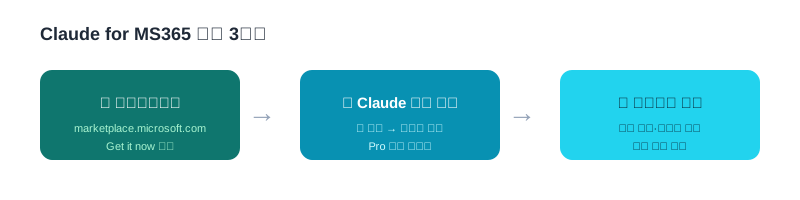
1단계 — Microsoft Marketplace에서 설치
Microsoft 365 마켓플레이스에 접속합니다. "Get it now" 버튼을 클릭합니다. 회사 IT 관리자 권한이 필요할 수 있습니다. 관리자 배포(팀 전체 설치)는 Microsoft 365 관리 센터 → 통합 앱 → "Claude by Anthropic" 검색 후 진행합니다.
2단계 — Claude 계정 연결
설치 후 Excel, Word, PowerPoint를 열면 오른쪽 패널에 Claude 아이콘이 생깁니다. Claude 계정(Pro 이상)으로 로그인합니다. 처음 연결할 때 Microsoft 365 접근 권한 허가가 필요합니다.
3단계 — 첫 프롬프트 입력
Excel에서 바로 써볼 수 있는 프롬프트:
이 시트의 B열 매출 데이터를 기준으로 최근 3개월 평균과 전월 대비 증감률을 계산하는 수식을 만들어줘.Outlook(베타)에서 시작하기 좋은 프롬프트:
오늘 받은 이메일 중 회신이 필요한 것들만 골라서 요약해줘. 발신자와 핵심 요청 사항을 알려줘.Word에서 제안서 작성 중 막혔을 때:
아래 문단을 50자 이내로 자연스럽게 다듬어줘. 너무 딱딱하지 않게.결과를 받고 나면 Word는 추적 변경으로 표시하니 검토 후 수락하면 됩니다. Excel은 Claude가 변경하는 셀을 모두 알려주니 원치 않는 수정은 거절할 수 있습니다.

하루에 반복되는 이메일 처리, 보고서 수식 작업에서 작은 시간부터 아껴보세요. 처음부터 많이 쓰려고 하면 오히려 익숙해지기 어렵습니다. 엑셀 수식 한 가지만 Claude에게 맡기는 것부터 시작하면 됩니다.
AI 활용을 업무 프로세스에 연결하는 방법이 궁금하시다면 무료 상담으로 편하게 물어보세요.
이 글이 도움이 되셨나요? AI 궁금해하는 분 계시면 공유해 주세요. 댓글로 질문하시면 성심껏 답변드릴게요!