이번 주 개발자 커뮤니티에서 난리가 났습니다.
구글이 무려 GitHub 별 10만 개를 받은 오픈소스 AI 도구를 종료하고 새 도구로 교체한다는 공지를 올렸거든요.
종료 날짜는 6월 18일 — 딱 5일 뒤입니다.
교체 도구 이름은 Antigravity.
구글 I/O 2026에서 깜짝 공개된 이 도구가 중소기업 업무 자동화에 어떻게 쓰일 수 있는지 빠르게 정리해드립니다.

무슨 일이 있었던 건가요?
2025년 11월, 구글은 Gemini CLI라는 무료 AI 에이전트를 오픈소스로 공개했어요. 터미널(명령창)에서 AI에게 일을 시킬 수 있는 도구였습니다.
개발자들 반응이 폭발적이었어요. 출시 몇 달 만에 GitHub 별 10만 개를 돌파했습니다.
그런데 2026년 6월, 구글이 갑자기 공지를 올렸어요.
"6월 18일부터 무료 Gemini CLI 서비스를 종료합니다. 대신 새로 나온 Antigravity를 써주세요."
개발자들은 황당해했습니다. 수천 명이 코드로 기여한 오픈소스 도구를 하루아침에 닫고, 이번엔 비공개 소스로 교체한 거니까요.
그런데 여기서 중요한 사실 하나.
Antigravity의 개인 요금제(Individual)는 여전히 무료입니다.
그리고 기능은 Gemini CLI보다 훨씬 강력해졌어요.
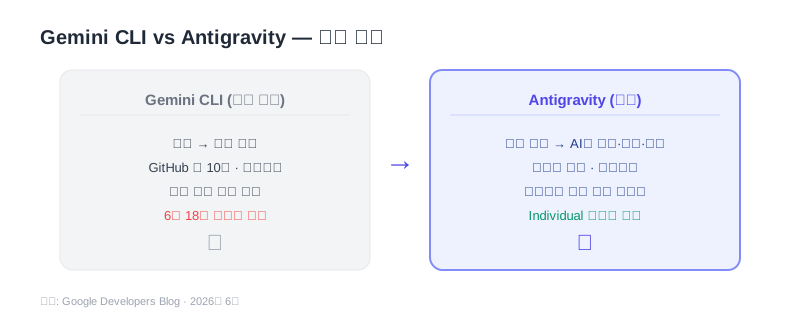 ▲ Gemini CLI와 Antigravity의 핵심 차이 · 출처: Google Developers Blog
Antigravity가 뭐가 다른가요?
Gemini CLI는 "내가 명령하면 AI가 실행"하는 방식이었어요.
Antigravity는 달라요.
"내가 목표를 말하면 AI가 스스로 계획 → 실행 → 검증 → 수정"까지 합니다.
구글 공식 문서에 이렇게 나와 있어요.
"코드 작성, 터미널 명령 실행, 브라우저 테스트, 오류 수정, 결과 검증까지 Antigravity 에이전트가 전체 과정을 자율 처리합니다."
(출처: elancer.co.kr — Antigravity 사용법 가이드)
쉽게 말하면 이렇습니다.
기존 도구: "이메일 초안 써줘" → AI가 씀 Antigravity: "거래처 이메일 관리 자동화 만들어줘" → AI가 계획 세우고, 직접 만들고, 테스트하고, 오류 잡고 완성
단순 지시가 아니라 프로젝트 단위 업무를 맡길 수 있어요.

솔직한 장단점 (무료 티어 기준)
무료로 뭘 할 수 있나요?
| 항목 | 개인(Individual) — 무료 |
|---|---|
| 사용 요금 | 무료 |
| AI 모델 | Gemini 3 Pro (기본), Claude Sonnet 선택 가능 |
| 에이전트 작업 | 기획 → 실행 → 검증 자동 처리 |
| 사용 한도 | 주 단위 컴퓨팅 한도 있음 |
한도가 있다는 게 아쉽긴 해요. 코드 약 2,000줄 분량 작업 후 일주일을 기다려야 하는 경우도 있다고 해요.
하지만 일주일에 한 번 큰 프로젝트를 맡기는 방식으로 쓰면 중소기업에서 충분히 유용합니다.
장점
- 개인 요금제 완전 무료
- 기획부터 실행까지 스스로 진행 — 중간에 개입 최소화
- Gemini 3 Pro + Claude Sonnet 두 AI 엔진 선택 사용
- 작업 과정을 화면에 실시간 표시 — 무슨 일 하는지 투명하게 보임
솔직한 단점
- 무료 한도 초과 시 최대 7일 대기 필요
- 오픈소스가 아님 — Gemini CLI처럼 커뮤니티가 함께 개선하는 방식 아님
- CLI(명령창) 기반 — 비개발자에겐 초기 설치가 생소할 수 있음
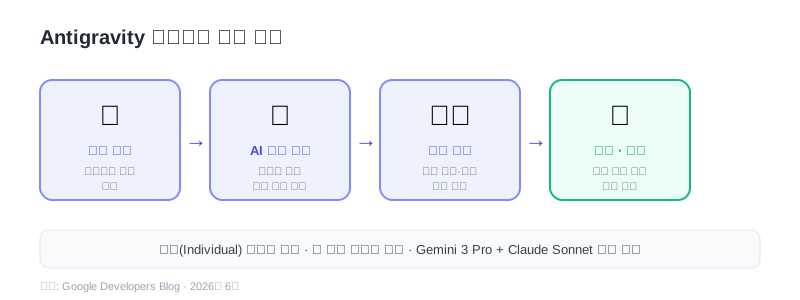 ▲ Antigravity 에이전트 작업 흐름 · 출처: Google Developers Blog

중소기업 업무에 어떻게 쓸 수 있나요?
Antigravity는 개발자 도구로 소개됐지만, 실제로는 반복 업무를 자동화하는 모든 곳에 쓸 수 있어요.
아래 3가지 시나리오를 보세요.
[시나리오 1] 소규모 쇼핑몰 — 상품 페이지 대량 업데이트
엑셀에 200개 상품 정보가 있고, 각 상품 설명을 새로 써야 한다면?
보통 직원이 며칠 걸려 하나씩 씁니다.
Antigravity에게 이렇게 말하세요: "엑셀 파일에서 상품 정보 읽어서, 각각 SEO 최적화된 설명 200개 만들고, 결과를 새 엑셀로 저장해줘."
AI가 파일을 열고, 읽고, 설명 쓰고, 저장합니다. 중간에 오류가 나면 스스로 수정해요.
[시나리오 2] 서비스업 — 월간 보고서 자동화
매달 담당자가 여러 데이터를 모아 보고서를 만드는 회사라면?
"폴더 안에 있는 6월 데이터 파일들 취합해서 월간 보고서 만들어줘. 지난달이랑 비교 수치도 넣어줘."
파일 읽기 → 데이터 정리 → 비교 분석 → 보고서 작성까지 자동으로 합니다.
[시나리오 3] 제조업 — 거래처 이메일 분류 + 응답 초안
하루에 50통씩 오는 거래처 이메일. Antigravity에게 메일함 접근 권한을 주면:
- 유형별 분류 (견적 요청 / 불만 / 일반 문의)
- 유형에 맞는 응답 초안 작성
- 우선순위 높은 건 따로 표시
비젼솔루션 생각 한 마디
구글이 Gemini CLI를 닫는 방식이 논란이 됐어요. 10만 명이 쓰던 도구를, 기여자들과 상의도 없이 하루아침에 닫았으니까요. 그런데 저희가 Antigravity를 써보고 드는 생각은 좀 달랐습니다. 도구가 바뀐 건 아쉽지만, 기능은 확실히 앞으로 나아갔어요. AI가 계획부터 실행까지 스스로 한다는 게 — 작은 회사일수록 더 큰 의미입니다. 사람 한 명이 할 일을 AI 혼자 처리할 수 있으면, 그 사람은 더 중요한 일에 집중할 수 있으니까요. 도구는 바뀌어도, AI가 업무를 대신하는 흐름은 계속됩니다.
— (주)비젼솔루션
지금 바로 시작해보세요 — 3단계
준비물: 구글 계정, 컴퓨터(윈도우 / macOS / 리눅스)
① Antigravity CLI 설치
npm install -g @google/agy또는 antigravity.google.com에서 데스크탑 앱 설치
② 구글 계정으로 로그인
agy auth login브라우저가 열리면서 구글 계정으로 로그인합니다. 별도 API 키 불필요.
③ 첫 번째 업무 맡겨보기
agy실행 후 이렇게 입력해보세요:
이번 주 할 일 목록을 정리한 텍스트 파일을 만들어줘.
업무 우선순위 기준으로 정렬하고, 예상 소요시간도 붙여줘.
AI가 파일을 만들고 저장까지 스스로 처리합니다.
참고로, 오픈소스 Gemini CLI는 6월 18일 이후에도 구글 AI Studio API 키가 있으면 계속 무료로 사용할 수 있어요. API 키는 aistudio.google.com에서 무료로 발급됩니다.

이 글이 도움이 되셨나요? AI 도구 변화가 빠르게 일어나고 있는 요즘, 우리 회사에 맞는 도구를 찾기 어려우시다면 (주)비젼솔루션 무료 상담으로 편하게 문의해 주세요.