
회의가 끝나는 순간, 누군가의 일이 시작됩니다.
직원 A씨는 1시간 회의가 끝나면 30분을 또 씁니다. 누가 뭐라고 했는지, 어떤 결정이 났는지 타이핑으로 정리하는 데. 주 3회 회의라면 매달 6시간이 그냥 사라집니다.
"회의록 좀 AI가 써주면 안 되나?" — 이 생각, 많이 하셨을 겁니다.
2025년 2월, 그 생각을 현실로 만든 앱이 GitHub에서 단숨에 1위 트렌딩 저장소에 올랐습니다. 이름은 Meetily. 별점 12,500개를 받은 오픈소스 AI 회의록 앱입니다.
Meetily가 뭔가요? — 내 컴퓨터 안에서 돌리는 AI 회의 비서
"로컬 AI"라는 말이 낯설 수 있습니다. 쉽게 말하면, 인터넷도 구독료도 없이 내 컴퓨터에서만 돌아가는 AI입니다.
Meetily가 하는 일은 세 가지입니다.
- 회의 중 마이크로 음성을 잡아 글자로 바꿉니다 (전사)
- AI가 긴 내용에서 핵심만 골라냅니다 (요약)
- 회의가 끝나면 정리된 요약본이 이미 준비돼 있습니다
클라우드에 파일을 올리지 않습니다. 인터넷 없이도 작동합니다. 회사 기밀이 외부 서버로 빠져나갈 걱정이 없습니다.
기술적으로는 Whisper.cpp(음성 인식)와 Ollama(로컬 AI 요약)를 연결해서 씁니다. 둘 다 무료 오픈소스입니다.
실제로 써도 되나요? — 사양·비용·한계 솔직 정리

GitHub 별 1만 개 앱이라도, 내 컴퓨터에서 돌아가는지가 먼저입니다.
내 PC 사양이 됩니까?
| 구분 | 최소 사양 | 권장 사양 |
|---|---|---|
| RAM | 8GB | 16GB 이상 |
| CPU | 4코어 | 8코어 이상 |
| 저장공간 | 10GB | 50GB 이상 |
| GPU | 필수 아님 | NVIDIA/AMD (처리 속도 2배↑) |
| 운영체제 | Windows 10, macOS | 동일 |
요즘 웬만한 노트북이라면 최소 사양은 통과합니다. GPU 없어도 실행은 됩니다. 대신 요약 생성이 조금 느립니다.
비용은 얼마인가요?
Meetily 자체는 완전 무료입니다. MIT 오픈소스라 상업적으로 써도 됩니다.
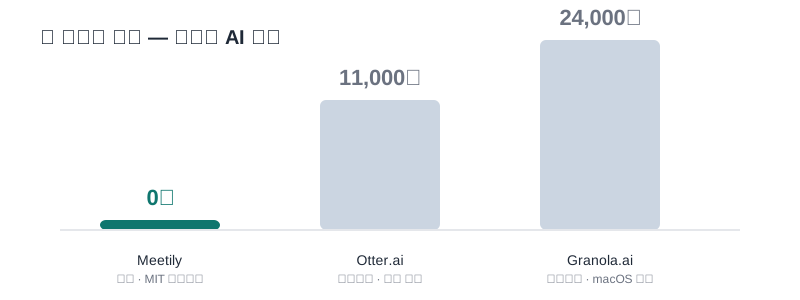 ▲ 월 구독료 비교 · 출처: Otter.ai 공식 요금제($8.33/월), Granola.ai 공식 요금제($18/월)
유료 도구들과 비교하면 차이가 큽니다. Otter.ai는 월 1만1천 원, Granola.ai는 월 2만4천 원입니다. 5명이 쓰면 연간 100만 원이 넘습니다. Meetily는 그냥 0원입니다.
솔직한 단점도 있습니다
- 한국어 인식 정확도: Whisper 기준 85~90% 수준입니다. 영어보다 다소 낮습니다. 전문 용어가 많거나 억양이 강하면 틀릴 수 있습니다.
- 화자 구분: 누가 말했는지 구분하는 기능이 아직 베타 수준입니다.
- 요약 품질: 로컬 AI 모델 크기에 따라 달라집니다. 7B 모델이면 일상 회의는 충분합니다.
- 설치 난이도: Python과 FFmpeg 설치가 필요합니다. IT에 익숙하지 않으면 처음 세팅에 20~30분이 걸릴 수 있습니다.
비젼솔루션이 보는 관점
회의록은 사소해 보이지만, 기업의 지식이 어디에 쌓이느냐의 문제입니다. 클라우드 AI에 회의 내용을 올리는 순간, 그 발언은 어딘가의 학습 데이터가 될 수 있습니다. 로컬 처리는 단순한 편의가 아니라 데이터 주권의 문제입니다. 중소기업일수록 이 차이가 결정적입니다 — (주)비젼솔루션은 그렇게 봅니다.
우리 회사라면 어떻게 씁니까?

중소기업이 Meetily를 실제로 쓸 수 있는 상황 세 가지입니다.
시나리오 1 — 주간 마케팅 회의 아이디어가 쏟아지지만 다 기록하기 힘듭니다. Meetily를 켜두면 회의가 끝난 직후 핵심 결정 사항이 정리돼 있습니다. 팀 채팅방에 붙여넣기만 하면 됩니다.
시나리오 2 — 고객 상담 후 CRM 입력 영업 담당자가 통화 후 CRM에 내용을 타이핑하는 시간이 줄어듭니다. 통화 녹음 → Meetily 요약 → 붙여넣기. 세 단계로 끝납니다.
시나리오 3 — 납품·검수 협의 기록 발언 하나가 나중에 분쟁이 되는 업종이 있습니다. 건설, 제조, SI. 회의 기록을 자동으로 남겨두면 나중에 근거 자료가 됩니다.
내 업무 시스템과 연결하려면?
- Google Drive / OneDrive: 요약 파일을 공유 폴더에 수동 저장
- Notion 연동: 요약 텍스트 복사 → Notion 페이지 붙여넣기 (Zapier로 자동화도 가능)
- CRM 자동 연동·사내 시스템 통합은 개발사 도움이 필요합니다
10분 따라하기 — Windows 기준 설치
준비물: Windows 10 이상, RAM 8GB 이상, 인터넷 연결 (설치 시 한 번만)
1단계: Ollama 설치 (AI 요약 엔진)
ollama.com 접속 → 다운로드 → 설치 완료
설치 후 명령 프롬프트(CMD)를 열고 아래를 붙여넣기:
ollama pull llama3.2다운로드에 5~10분 걸립니다. (약 2GB)
2단계: Meetily 다운로드
github.com/Zackriya-Solutions/meetily 접속 → Releases 탭 클릭 → meetily-setup.exe 다운로드 → 실행
3단계: AI 설정
Meetily 실행 → 오른쪽 상단 설정 아이콘 → AI 제공자: Ollama 선택 → 모델: llama3.2 입력
4단계: 회의 시작
새 회의 만들기 → "녹음 시작" 클릭 → 회의 진행 회의 끝나면 "요약 생성" 클릭 → 1~2분 대기
5단계: 요약 확인 및 공유
한국어 요약이 자동으로 나옵니다. 복사 → 팀 채팅방·이메일·Notion에 붙여넣기
(macOS는 동일 GitHub에서 .dmg 파일 다운로드 후 동일 과정)
회의록 타이핑에 매달 6시간씩 쓰는 날은 이걸로 끝납니다.

이 글이 도움이 되셨나요? AI 궁금해하는 분 계시면 공유해 주세요. 댓글로 질문하시면 성심껏 답변드릴게요!
Vision Solution AI 솔루션 문의: 📧 [email protected] 🌐 https://www.visionc.co.kr/ai-solution