계약서 한 장을 ChatGPT에 붙여 넣을 때마다 찜찜하지 않으셨나요? 그 데이터가 어디로 가는지, 혹시 AI 학습에 쓰이는 건 아닌지. 2026년 8월 10일, 메타(Meta)가 이 불안을 없애줄 AI를 무료로 공개했습니다. 이름은 Muse Glimmer. 내 컴퓨터 안에서만 돌아가는 AI입니다.
로컬 AI란 — 쉽게 말하면

'로컬 AI'가 낯선 분들을 위해 한 줄로 정리하겠습니다. ChatGPT나 Claude처럼 인터넷 너머 서버에 질문을 보내고 답을 받는 방식이 클라우드 AI입니다. 반대로 내 컴퓨터가 직접 질문을 처리하는 방식이 로컬 AI입니다. 인터넷이 끊겨도 되고, 내 데이터는 내 기기 밖으로 나가지 않습니다.
메타의 Muse Glimmer는 300억(30B) 파라미터 규모의 언어 AI입니다. 파라미터는 AI의 학습 용량을 나타내는 단위입니다. 30B면 일상적인 업무 보조로 충분한 수준입니다. 문서 요약, 이메일 초안, 계약서 조항 정리 같은 작업에서 유료 AI 서비스와 품질 차이가 거의 없습니다.
라이선스는 Apache 2.0입니다. 회사 업무에 써도, 자사 시스템에 붙여도 비용이 없습니다.
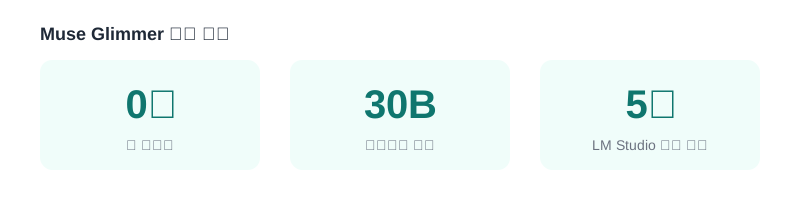 ▲ Muse Glimmer 핵심 수치 · 출처: Meta AI Research 공식 블로그, 2026-08-10
내 PC에서 돌아가나 — 솔직한 사양 확인

좋다는 말만 들으면 절반짜리 정보입니다. 실제로 내 컴퓨터에서 작동하는지 먼저 확인해야 합니다.
| 구분 | 최소 사양 | 권장 사양 |
|---|---|---|
| RAM(메모리) | 18GB 이상 | 32GB 이상 |
| 저장 공간 | 20GB 여유 | SSD 권장 |
| GPU(그래픽카드) | 없어도 됨(느림) | NVIDIA 24GB 이상 |
| Mac | M-시리즈 24GB 이상 | M2 Pro 이상 |
| 운영체제 | Windows 10 / macOS 13 이상 | — |
최소 18GB 이상에서 작동합니다. 32GB부터 체감이 달라집니다.
클라우드 AI(ChatGPT·Claude)의 장점은 응답 속도와 최신 데이터입니다. 어디서든 접속 가능하고 업데이트가 자동입니다. 단점은 내 데이터가 해외 서버로 전송된다는 점입니다.
Muse Glimmer(로컬 AI)의 장점은 보안과 비용입니다. 데이터가 내 기기 밖으로 나가지 않고, 설치 후 추가 비용이 없습니다. 단점은 초기 설치가 필요하고 GPU가 없으면 응답이 다소 느립니다.
두 방식을 병행하는 회사도 많습니다. 민감한 문서는 로컬로, 일반 업무는 클라우드로 나누면 됩니다.
중소기업에서 쓰면 달라지는 것
계약서나 고객 정보가 담긴 엑셀을 ChatGPT에 붙여 넣어본 적 있으신가요? 편리하긴 한데, 그 데이터가 어디로 가는지 알기 어렵습니다. 많은 AI 서비스 약관에는 입력 데이터가 서비스 개선에 활용될 수 있다고 적혀 있습니다.
로컬 AI는 이 문제를 완전히 없앱니다. 계약서 조항을 정리하든, 고객 상담 내용을 요약하든 모든 처리가 내 PC 안에서만 이뤄집니다.
비용도 달라집니다. 직원 5명이 각각 유료 AI 서비스를 쓴다면 매달 상당한 구독료가 나갑니다. Muse Glimmer는 한 번 설치하면 추가 비용이 없습니다.
회사 문서(PDF·엑셀)를 AI에 직접 연결해 업무를 자동화하려면 추가 설정이 필요합니다. 그 단계는 기술 지원이 필요할 수 있습니다.
(주)비젼솔루션의 시각: 기술은 누가 통제하느냐에 따라 도구도 되고 위험도 됩니다. 작은 회사일수록 계약서 한 장, 고객 명단 하나가 회사의 전부인 경우가 많습니다. 클라우드 AI냐 로컬 AI냐를 고를 때, '내 데이터를 내가 통제할 수 있느냐'가 놓치기 쉬운 핵심 질문입니다.
지금 따라하는 5분 설치 (코딩 없음)

LM Studio는 코딩 없이 마우스 클릭만으로 로컬 AI를 설치하는 무료 앱입니다. Muse Glimmer를 공식 지원합니다.
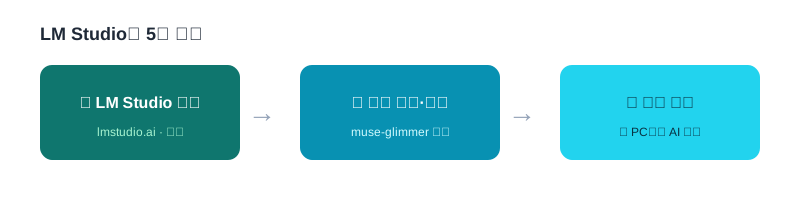 ▲ LM Studio로 Muse Glimmer 설치 3단계 · 출처: LM Studio 공식 문서
Step 1 — LM Studio 다운로드
- 웹브라우저에서 lmstudio.ai 접속합니다
- Windows 또는 Mac 버전 다운로드 버튼을 누릅니다
- 설치 프로그램 실행 후 완료까지 약 2분 기다립니다
Step 2 — Muse Glimmer 모델 설치
- LM Studio 앱을 실행합니다
- 상단 검색창에
meta/muse-glimmer를 입력합니다 - 목록에서 모델 클릭 후 'Download' 버튼을 누릅니다
- 다운로드 완료까지 기다립니다 (약 17GB — 인터넷 속도에 따라 10~30분)
Step 3 — 첫 대화 시작
- 왼쪽 메뉴에서 'Chat' 탭을 클릭합니다
- 상단 모델 선택창에서 'Muse Glimmer'를 선택합니다
- 아래 입력창에 질문을 입력합니다 — 이제 내 PC 안에서 AI가 실행됩니다
첫 번째 테스트로 아래 프롬프트를 그대로 붙여 넣어보세요:
아래 계약서 내용에서 우리 회사에 불리한 조항을 찾아주세요.
(계약서 내용을 이 아래에 붙여 넣으세요)
자주 묻는 질문
Q. 약 17~18GB 다운로드는 너무 크지 않나요? 처음 한 번만 받습니다. 이후에는 인터넷 없이도 실행됩니다. 하드디스크 여유 공간이 25GB 이상이면 됩니다.
Q. 영어 모델인데 한국어가 되나요? 됩니다. Muse Glimmer는 한국어를 포함한 다국어를 지원합니다. 한국어로 질문하면 한국어로 답합니다.
Q. Ollama는 LM Studio와 어떻게 다른가요? Ollama는 명령어(CLI) 방식 도구입니다. 터미널에서 ollama run muse-glimmer 한 줄로 실행됩니다. 기술에 익숙하다면 Ollama가 가볍고, 처음이라면 화면이 있는 LM Studio가 편합니다.

로컬 AI 설치는 어렵지 않습니다. 5분이면 첫 대화까지 됩니다. 회사 문서와 연결하거나 업무 자동화로 나아가고 싶다면, 그 단계부터 전문가와 함께하는 것이 빠릅니다.
(주)비젼솔루션 AI 솔루션 문의 📧 [email protected] 🌐 https://www.visionc.co.kr/ai-solution