직원들, 각자 AI를 쓰고 있지 않나요?
어떤 직원은 ChatGPT Plus를 개인 카드로 결제하고, 어떤 직원은 무료 버전만 쓰고, 또 어떤 직원은 아예 안 씁니다. 정보도 따로, 답변 품질도 따로, 업무 방식도 따로입니다. 회사 입장에서 보면 낭비가 이만저만이 아닙니다.
Open WebUI를 쓰면 회사 서버에 ChatGPT 같은 채팅 화면을 직접 올려서 팀 전체가 같이 쓸 수 있습니다. 비용은 0원, 설치는 30분이면 끝납니다.
지금 바로 상담: AI 도구 도입이 막막하다면 (주)비젼솔루션 무료 상담을 신청해 보세요.

Open WebUI가 뭔지 — 한 줄 설명
쉽게 말하면, ChatGPT 화면을 내 회사 서버에 복사한 것입니다.
ChatGPT.com에 접속하면 보이는 그 채팅창 있죠? Open WebUI는 똑같이 생긴 채팅 화면을 내 컴퓨터에 올려주는 무료 오픈소스 소프트웨어입니다. 실제 AI는 무료 로컬 모델(Ollama)이나 OpenAI API에 연결해 씁니다.
API란? AI 회사에 질문을 보내고 답변을 받아오는 창구입니다. ChatGPT.com을 통하면 월 구독료가 나가지만, API를 직접 연결하면 쓴 만큼만 냅니다. 무료 로컬 모델(Ollama)을 연결하면 비용이 0원입니다.
직원 5명이 ChatGPT Plus를 각자 구독하면 월 $100(약 13만원)이 나갑니다. Open WebUI를 쓰면 API 하나를 팀이 나눠 쓰므로 같은 품질을 훨씬 낮은 비용으로 씁니다.
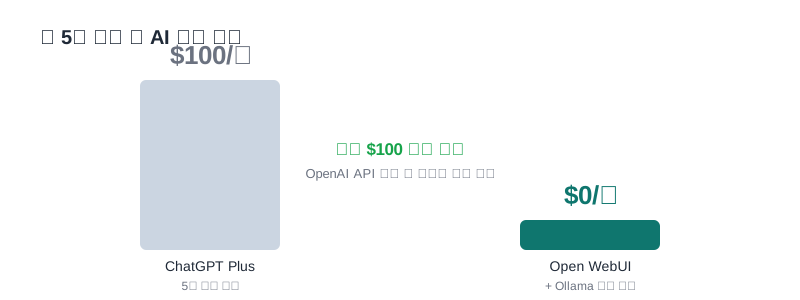 ▲ 팀 5명 기준 방식별 월 AI 채팅 비용 · 출처: OpenAI 공식 가격표(chatgpt.com/pricing, 2026년 기준 ChatGPT Plus $20/월)
솔직한 장단점 — 도입 전에 알아야 할 것들
이게 좋은 이유:
멀티유저를 기본으로 지원합니다. 직원마다 계정을 만들면 대화 기록이 분리되고, 관리자(Admin) 계정으로 전체 사용 현황을 보거나 특정 기능을 켜고 끌 수 있습니다. 파일 첨부, 음성 입력, 웹 검색 연동, RAG(회사 문서에 AI 질문하기)까지 됩니다. 무료임에도 기능은 ChatGPT Plus 수준입니다.
이건 알고 써야 합니다:
AI 모델 자체는 포함되지 않습니다. OpenAI API 키를 넣거나 Ollama를 따로 설치해야 합니다. "설치했더니 바로 AI가 됐어요"가 아닙니다. 항상 켜놓을 컴퓨터나 서버도 필요합니다. 직원들이 쓰는 시간에 해당 컴퓨터가 꺼져 있으면 접속이 안 됩니다.
필요 사양 (최소 기준):
| 구성 | RAM | 비고 |
|---|---|---|
| OpenAI API 연결 | 4GB 이상 | AI는 외부 서버에서 실행됨, 비용 발생 |
| Ollama 소형 모델 | 8GB 이상 | 3B~7B급, 완전 무료 |
| Ollama 중형 모델 | 16GB 이상 | 14B~32B급, 한국어 품질 더 좋음 |
다른 도구와 비교:
- AnythingLLM: 문서 검색(RAG)에 특화돼 있습니다. 팀 채팅보다 "파일에 질문하기"가 목적이면 더 적합합니다.
- Dify: 복잡한 AI 워크플로우 구성에 좋지만 관리 복잡도가 훨씬 높습니다.
- Open WebUI: 팀이 함께 쓰는 AI 채팅 인터페이스로는 가장 단순하고 완성도가 높습니다.

우리 회사에 어떻게 쓸까 — 3가지 시나리오
시나리오 1 — 소규모 서비스업 (5~10명)
직원들이 업무 문서 초안, 이메일, 제안서를 AI로 쓰고 싶은데 구독비가 부담입니다. 사무실 PC 한 대에 Open WebUI를 올려두면 회사 와이파이 안에서 누구나 접속해 씁니다. API 키를 공유하므로 5명이 하루 1~2시간씩 써도 월 2~5만원 안에서 끝나는 경우가 많습니다.
시나리오 2 — 제조업 중소기업
외부 AI 서버에 사내 도면이나 거래처 정보를 올리기 꺼려집니다. Ollama로 로컬 AI 모델을 연결하면 대화 내용이 회사 밖으로 나가지 않습니다. 인터넷이 없어도 작동합니다.
시나리오 3 — 교육기관·학원
강사마다 AI 활용 패턴이 다릅니다. 관리자 계정에서 사용 통계를 보고, 자주 나오는 질문 유형을 커리큘럼에 반영할 수 있습니다. 학생 계정과 강사 계정을 권한별로 구분하는 것도 됩니다.
비젼솔루션이 보는 이 흐름:
직원 개인이 AI를 따로따로 쓰는 방식은 오래가지 않습니다. 회사마다 맥락이 다른데, 개인 계정으로는 그 맥락이 축적되거나 공유되지 않습니다. "팀이 같은 AI 공간을 쓰고, 회사 데이터를 연결해 쓰는" 방향으로 빠르게 가고 있습니다. Open WebUI는 그 출발점으로 가장 낮은 문턱입니다.
사내 AI 도입 실습 지원: 설치부터 직원 교육까지 묶어서 도와드립니다. 📧 [email protected] 🌐 https://www.visionc.co.kr/ai-solution
30분 안에 따라하는 Open WebUI 설치
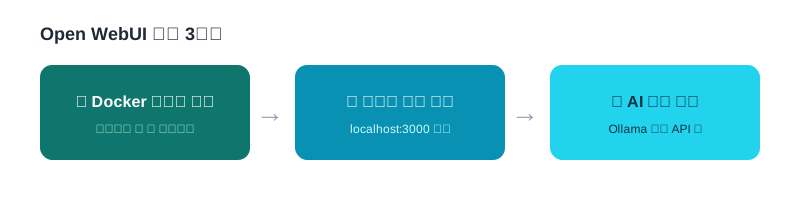 ▲ Open WebUI 설치 흐름 · 출처: docs.openwebui.com/getting-started/quick-start
사전 준비: Docker Desktop이 설치돼 있어야 합니다. 없으면 docker.com에서 무료로 설치하세요.
1단계 — Docker 명령어 실행
터미널(윈도우는 PowerShell, 맥은 Terminal)을 열고 아래 명령어를 그대로 붙여넣습니다:
docker run -d -p 3000:8080 \
  --add-host=host.docker.internal:host-gateway \
  -v open-webui:/app/backend/data \
  -e WEBUI_SECRET_KEY=$(openssl rand -hex 32) \
  --name open-webui \
  --restart always \
  ghcr.io/open-webui/open-webui:main
완료되면 브라우저에서 http://localhost:3000 을 열면 로그인 화면이 나옵니다.
2단계 — 관리자 계정 만들기
처음 접속하면 회원가입 화면이 나옵니다. 첫 번째로 가입하는 계정이 자동으로 관리자(Admin)가 됩니다. 이 계정으로 직원 초대와 권한 설정을 합니다.
3단계 — AI 모델 연결
왼쪽 하단 설정(⚙️) → Admin Settings → Connections:
- 옵션 A — OpenAI API (유료, 고품질): API Key란에 OpenAI API 키 입력. platform.openai.com에서 발급합니다.
- 옵션 B — Ollama (무료, 로컬): 같은 PC에 Ollama를 설치하고 모델을 받아두면 자동으로 연결됩니다.
4단계 — 직원 계정 초대
Admin Settings → Users → Add User로 직원 계정을 만듭니다. 각자 이메일·비밀번호로 로그인하면 됩니다.
직원들이 사무실 네트워크 안에서 접속하려면 PC의 IP 주소를 알려주면 됩니다: http://[PC의 IP]:3000 (예: http://192.168.1.5:3000)
자주 묻는 질문
Q. 완전 무료인가요? Open WebUI 소프트웨어 자체는 무료입니다. Ollama 로컬 모델을 연결하면 완전 무료입니다. OpenAI API를 연결하면 사용량만큼 비용이 발생합니다.
Q. 직원이 외부에서도 쓸 수 있나요? 회사 서버에 공인 IP나 도메인을 붙이면 됩니다. 보안을 위해 HTTPS 설정과 VPN 사용을 권장합니다.
Q. 회사 데이터가 외부로 나가나요? Ollama 로컬 모델을 쓰면 모든 대화 내용이 사내 서버에만 머뭅니다. OpenAI API를 쓰면 OpenAI 서버로 대화 내용이 전송됩니다. 민감한 정보를 다룬다면 로컬 모델을 권장합니다.

사내 AI 채팅을 직접 구축하는 것, 생각보다 어렵지 않습니다. Docker 명령어 하나로 시작할 수 있고, 기술 전담자가 없어도 30분이면 됩니다. 다만 회사 서버 구성, Ollama 모델 선택, 직원 교육이 필요하다면 전문 도움을 받는 게 훨씬 빠릅니다.
Vision Solution AI 솔루션 문의: 📧 [email protected] 🌐 https://www.visionc.co.kr/ai-solution
Open WebUI 공식 페이지: github.com/open-webui/open-webui 설치 공식 문서: docs.openwebui.com Ollama (무료 로컬 AI): ollama.ai