회의가 끝나고 5분 뒤. "아까 그 단가가 얼마라고 했더라?"
메모장을 열고, 카카오톡 대화를 뒤지고, 팀원한테 다시 물어봅니다. 작은 사무실이라면 하루에도 몇 번씩 이런 일이 생깁니다. 거래처 통화가 끝난 직후 메모를 하려다 전화가 또 오는 바람에 절반을 잊어버리기도 하고요.
이걸 해결하는 도구가 있습니다. 직원이 AI를 배우지 않아도 됩니다. PC를 켜두기만 해도 알아서 기록합니다.
AI 도입 전 무료 상담 — 우리 회사에 맞는지 30분 확인: 📧 [email protected] 🌐 https://www.visionc.co.kr/ai-solution
Screenpipe란? — 업무용 블랙박스
자동차 블랙박스는 운전 중 모든 상황을 저장합니다. 사고가 생기면 그때로 돌아가 확인할 수 있죠.
Screenpipe는 이것의 업무용 버전입니다. 화면에 보이는 모든 것과 마이크로 들어오는 모든 소리를 조용히 저장합니다. 회의 중 공유된 자료, 통화 내용, 눈으로 훑고 지나간 이메일까지. 나중에 "그때 뭐였더라?"가 생기면 AI한테 물어보면 됩니다.
중요한 점이 있습니다. 클라우드로 올라가지 않습니다. 모든 데이터가 내 PC 안에만 저장됩니다. 거래처 정보나 내부 회의 내용이 외부 서버로 넘어가지 않는다는 뜻입니다.

2026년 5월, 세계 최대 스타트업 엑셀러레이터인 와이콤비네이터(YC)가 이 도구를 개발한 팀을 S26 배치(2026 여름 기수)로 선정했습니다. GitHub에는 19,000개 이상의 별이 달려 있습니다. 전 세계 개발자와 기업이 실제로 쓰고 있다는 신호입니다.
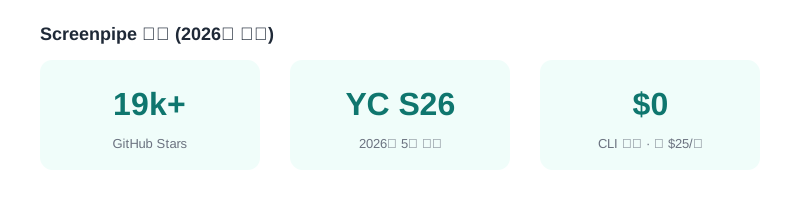 ▲ Screenpipe 현황 · 출처: GitHub (screenpipe/screenpipe), YC 공식 발표
무료로 10분 안에 시작하는 법
Screenpipe는 두 가지 버전이 있습니다.
무료 CLI 버전: 터미널(명령창)에서 실행합니다. 기술이 조금 필요하지만, 기능은 동일합니다. 직원 중 컴퓨터를 잘 다루는 분이 한 명만 있으면 충분합니다.
데스크톱 앱 버전: 월 $25(약 3만 4천 원)짜리 유료 앱입니다. 설치 후 클릭 몇 번으로 시작할 수 있어 IT 지식 없이도 됩니다.
이 글에서는 무료 CLI 버전 기준으로 설명합니다.

설치 전 확인할 것
| 항목 | 최소 요구 사항 | 권장 |
|---|---|---|
| 운영체제 | Windows 10, macOS 12, Ubuntu 22 이상 | 최신 버전 권장 |
| RAM | 8GB | 16GB 이상 |
| 저장 공간 | 20GB 여유 | SSD 50GB 이상 |
| 마이크 | 내장 마이크 가능 | 외장 마이크 권장 |
음성 인식을 로컬에서 처리하려면 RAM이 충분해야 합니다. 8GB라면 작동은 하지만 버벅일 수 있습니다.
설치 단계 (Windows 기준)
1단계 — GitHub에서 파일 내려받기
https://github.com/screenpipe/screenpipe 에 접속합니다. 오른쪽 'Releases' 섹션에서 최신 버전의 Windows 설치 파일(.exe 또는 .zip)을 내려받습니다.
2단계 — 설치 및 실행
macOS라면 Homebrew로 설치할 수 있습니다:
brew install mediar-ai/screenpipe/screenpipe설치 후 터미널에 아래 명령어를 입력합니다:
screenpipe처음 실행하면 음성 인식 모델을 자동으로 내려받습니다. 인터넷 연결 상태에 따라 3~5분 정도 소요됩니다.
3단계 — AI에게 물어보기
실행이 완료되면 로컬 웹 인터페이스(기본: http://localhost:3030)가 열립니다. 여기서 다음처럼 질문할 수 있습니다:
"오늘 오후 2시 회의에서 납기일이 언제라고 했나요?"
"지난주 박 과장님과 통화에서 단가를 얼마로 합의했나요?"
"어제 열어본 이메일 중 배송 지연 관련 내용이 있었나요?"
PC에 남아 있는 기록을 바탕으로 AI가 답을 찾아줍니다.
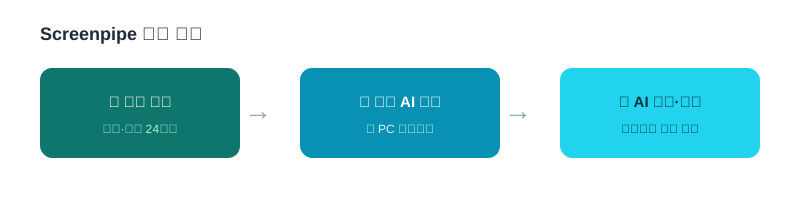 ▲ Screenpipe 동작 원리 · 출처: Screenpipe GitHub 공식 문서
중소기업에서 실제로 어떻게 쓰나
도입을 고민하는 분들에게 가장 많이 받는 질문이 있습니다. "실제로 어떤 상황에서 쓰면 되나요?"
세 가지 시나리오를 예로 들어 드립니다.
시나리오 1 — 거래처 통화 직후 정리
Screenpipe 도입 전: 통화가 끝나고 메모를 적으려는데 또 다른 전화가 옵니다. 납기일, 단가, 담당자 이름 중 하나는 꼭 빠집니다. 나중에 거래처에 다시 전화해서 확인해야 합니다.
Screenpipe 도입 후: 통화가 끝나고 AI에게 "방금 통화 요약해줘"라고 입력합니다. 납기일, 단가, 다음 연락 일정이 정리된 요약이 30초 안에 나옵니다.
시나리오 2 — 직원 온보딩 속도 개선
신입 직원이 "이거 어떻게 처리하는 거예요?"라고 물을 때마다 설명하는 시간이 생깁니다. Screenpipe가 켜져 있으면 기존 직원이 업무를 처리하는 화면이 모두 기록됩니다. 신입이 AI에게 "발주서 처리 절차 보여줘"라고 물으면 실제 화면 흐름을 찾아줍니다.
시나리오 3 — 내부 회의 후 공유
5명이 모여서 30분 논의한 내용을 A4 한 장으로 정리하는 데 평균 15~20분 걸립니다. Screenpipe가 켜져 있으면 "오늘 회의 결정 사항 3개 뽑아줘"라고 입력하면 됩니다.

솔직한 장단점 — 이게 맞는 도구인지 확인하세요
Screenpipe가 모든 회사에 맞는 건 아닙니다. 쓰기 전에 아래를 확인해 두세요.
장점
- 데이터가 내 PC에만 저장됨 (보안·기밀 민감한 업종에 적합)
- 무료 CLI 버전으로 비용 없이 시작 가능
- 화면·음성 모두 기록 — 별도 회의록 앱이 필요 없음
한계
- CLI 버전은 IT 지식이 어느 정도 필요 (명령창 사용 경험 필요)
- 로컬 AI 모델이 무거움 — 구형 PC(RAM 8GB 이하)에서는 느릴 수 있음
- 24시간 실행하면 하루 2~5GB 저장 공간을 사용 (용량 관리 필요)
- 한국어 음성 인식 정확도는 영어 대비 낮을 수 있음 (2026년 기준 개선 중)
대안 비교
| Screenpipe | 클라우드 회의록 앱(예: 클로바노트) | |
|---|---|---|
| 데이터 위치 | 내 PC (로컬) | 클라우드 서버 |
| 비용 | 무료~$25/월 | 무료~유료 다양 |
| 화면 기록 | 가능 | 불가 |
| 사용 난이도 | CLI는 중간 | 낮음 |
| 인터넷 필요 | 설치 시에만 | 항상 필요 |
(주)비젼솔루션이 보는 시각
AI 도구 도입 상담을 하다 보면 같은 고민을 자주 듣습니다. "직원들이 AI를 배워야 하나요?"
Screenpipe가 흥미로운 이유가 여기 있습니다. 기존 AI 도구는 대부분 새로운 행동을 요구합니다. 프롬프트를 어떻게 쓸지, 어느 서비스에 뭘 입력할지. 그런데 Screenpipe는 반대로 작동합니다. 켜두면 됩니다. 평소대로 일하면 됩니다.
데이터 주권 측면에서도 주목할 만합니다. 작은 회사일수록 거래처 정보나 가격 협상 내용이 외부 서버에 남는 것을 꺼립니다. 로컬에서만 동작한다는 점은 단순한 기능이 아니라 이 도구가 선택받는 본질적인 이유입니다.
물론 장벽도 있습니다. CLI 설치와 로컬 AI 모델은 IT 담당자 없이 혼자 다루기엔 아직 까다롭습니다. 데스크톱 앱($25/월)이 그 간극을 좁혀주긴 하지만요. 기초 설치를 도와드리는 상담은 아래에서 문의하실 수 있습니다.

자주 묻는 질문
Q. 개인 대화가 회사 사람한테 보이지는 않나요?
A. Screenpipe의 기록은 해당 PC에만 저장됩니다. 같은 네트워크 안이라도 다른 사람이 접근할 수 없습니다. 단, PC를 공용으로 쓰는 환경이라면 별도 접근 권한 설정이 필요합니다.
Q. 영상 회의(줌, 팀즈)도 기록되나요?
A. 화면 전체를 캡처하기 때문에 Zoom, Teams, Google Meet 등 화면에 표시된 내용은 모두 기록됩니다. 상대방 동의 없이 녹화할 경우 법적 문제가 있을 수 있으므로, 회의 시작 시 참석자에게 고지하는 것을 권장합니다.
Q. 회사 컴퓨터에 설치해도 되나요?
A. 오픈소스 소프트웨어로 개인·상업 용도 모두 허용됩니다. 단, 회사 IT 보안 정책이 있다면 설치 전 담당자와 확인하세요.
지금 바로 해볼 수 있는 것
Screenpipe 프로젝트는 오픈소스로 GitHub에 공개되어 있습니다: 👉 https://github.com/screenpipe/screenpipe
데스크톱 앱(무료 체험 가능)이나 설치 방법이 궁금하다면 위 링크의 README를 먼저 읽어보세요.
설치부터 우리 회사 업무에 맞게 세팅하는 것까지 도움이 필요하다면 아래로 문의해 주세요.
Vision Solution AI 솔루션 문의: 📧 [email protected] 🌐 https://www.visionc.co.kr/ai-solution