영상 편집자에게 제품 홍보영상 하나 맡기면 50만~200만원이 나갑니다. 2주는 기다려야 하고, 수정 한 번에 또 비용이 붙죠.
SNS용 15초짜리 릴스 하나 만들려다 일정이 꼬인 경험, 한 번쯤 있을 겁니다.
그 방정식이 달라지고 있습니다. 틱톡을 만든 회사가 AI 영상 생성 도구를 무료로 열었거든요. 사진 한 장과 텍스트 한 줄로 2K 화질 영상이 나옵니다. AI 영상 생성 분야 현재 1위 도구입니다.
지금 바로 써보고 싶다면 → 📹 Dreamina 무료 체험 시작하기
Seedance 2.0 — 뭐가 달라서 1위인가
AI 영상 생성 시장에는 Sora(OpenAI), Veo(Google) 같은 이름값 높은 도구들이 있습니다. Seedance 2.0은 이 두 도구를 벤치마크 비교에서 제치고 현재 1위 자리에 오른 ByteDance의 AI 영상 모델입니다.
ByteDance가 어떤 회사냐고요? 틱톡 만든 회사입니다. 영상 플랫폼을 10년 넘게 운영하며 쌓은 데이터와 영상 AI 기술이 이 도구에 들어갔습니다.
Seedance 2.0이 경쟁 도구와 다른 점:
- 텍스트만 써도 영상 생성 — 설명 문장 하나로 영상이 만들어집니다
- 사진 → 움직이는 영상 변환 — 제품 사진이 살아 움직이는 클립이 됩니다
- 오디오 자동 생성 — 립싱크(입모양 맞춤) + 환경음이 함께 나옵니다
- 최대 2K 화질 — 인스타그램·유튜브에 올려도 선명합니다
솔직하게 말하면 완벽하지는 않습니다. 생성된 인물의 손가락이 부자연스럽거나, 30초 이상 영상에서 일관성이 흔들리는 경우가 있습니다. 텍스트 오버레이(자막·로고)는 아직 별도 편집이 필요합니다. 그래도 짧은 제품 소개 클립이나 SNS 콘텐츠 용도로는 지금 당장 쓸 수 있는 수준입니다.
그럼 어디서, 어떻게 무료로 쓸 수 있는지 알려드리겠습니다.
지금 당장 무료로 쓸 수 있는 3가지 경로

VPN 없이, 신용카드 없이 바로 접근할 수 있는 경로입니다.
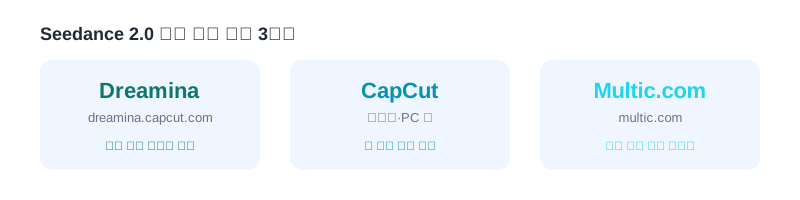 ▲ Seedance 2.0 무료 접근 경로 (2026년 6월 기준) · 출처: 각 서비스 공식 페이지
경로 1 — Dreamina (dreamina.capcut.com) ByteDance가 직접 운영하는 AI 창작 플랫폼입니다. 회원가입 후 매일 무료 크레딧이 충전됩니다. PC 브라우저에서 바로 이용할 수 있고, 국내에서 별도 VPN 없이 접속됩니다.
경로 2 — CapCut 앱 CapCut 모바일·PC 앱의 'AI 생성' 탭에서도 AI 영상 기능을 월별 무료 쿼터 안에서 이용할 수 있습니다. 이미 CapCut을 쓰고 있다면 추가 가입 없이 바로 확인해보세요.
경로 3 — Multic.com AI 영상·이미지 도구를 모아서 제공하는 플랫폼입니다. 회원가입 직후 바로 쓸 수 있는 무료 크레딧이 제공됩니다.
PC 작업 환경이라면 Dreamina가 가장 직관적입니다. 모바일 위주라면 이미 설치돼 있을 CapCut 앱이 편합니다.
사양 걱정은 없습니다 영상 생성 연산은 모두 서버에서 일어납니다. 본인 PC 사양은 관계없고, 인터넷 연결과 브라우저만 있으면 됩니다.
무료 한도를 다 쓰면 크레딧이 소진되면 다음 날 다시 충전을 기다리거나 유료 전환이 필요합니다. 유료 플랜은 서비스마다 다르지만 대체로 월 10~30달러 선입니다. 가끔만 쓰는 용도라면 무료 크레딧만으로도 충분합니다.
중간 체크: 주 1~2회 SNS 콘텐츠를 만드는 용도라면 무료 크레딧 범위 안에서 충분히 운영할 수 있습니다. 📹 지금 Dreamina에서 첫 영상 만들어보기
중소기업이 실제로 써볼 수 있는 시나리오 3가지
시나리오 1 — 신제품 출시 홍보영상
제품 사진 1장과 핵심 문구를 입력하면 15초짜리 제품 쇼케이스 클립이 나옵니다. 인스타그램 릴스, 유튜브 쇼츠, 카카오톡 채널에 바로 올릴 수 있는 형식입니다.
예시 프롬프트: "새로 출시된 방수 에코백. 실용적이고 가벼운 디자인. 20~30대 여성 타깃. 밝고 트렌디한 분위기." 이 문장을 Dreamina에 넣으면 영상이 나옵니다. 외주 촬영 없이.
시나리오 2 — 회사·서비스 소개 영상
회사 외관 사진, 매장 내부 사진을 넣고 소개 문구를 붙이면 슬라이드형 소개 영상이 만들어집니다. 홈페이지 메인 화면이나 카카오채널 소개용으로 활용할 수 있습니다.
시나리오 3 — SNS 콘텐츠 정기 제작
매주 신메뉴를 올려야 하는 카페나 식당이라면 메뉴 사진을 움직이는 클립으로 바꿀 수 있습니다. 디자이너 없이 혼자 주 1~2개 SNS 콘텐츠를 만드는 흐름을 만들 수 있습니다.
더 나아가려면 — 업무 자동화 정기적으로 쇼핑몰 신상품을 영상화하거나, 여러 제품을 한꺼번에 처리하려면 API 연동이나 Make·n8n 같은 자동화 도구가 필요합니다. 이 부분은 IT 담당자 또는 외부 도움이 필요한 영역이고, 기본 실습 이후에 검토할 단계입니다.
비젼솔루션이 보는 시각
AI 영상 1위다, 2위다 하는 순위는 몇 달 안에 또 바뀝니다. Sora도, Veo도, Seedance도 다음 버전이 나오면 순서가 달라집니다.
중요한 건 지금 이 도구로 무엇을 실제로 해볼 수 있느냐입니다.
우리가 중소기업과 일하면서 보는 가장 큰 장벽은 '좋은 도구가 없다'가 아닙니다. '써볼 시간과 의지가 있느냐'의 문제입니다.
Seedance 2.0은 기술의 문턱을 낮췄지만, 어떤 메시지를 전달할지는 결국 사람이 결정해야 합니다. AI가 만든 영상 10개보다 내 고객을 제대로 이해한 메시지 하나가 더 많이 팔립니다. 도구를 써보되, 그 도구가 담을 내용만큼은 직접 고민하는 게 맞습니다. — (주)비젼솔루션
20분 안에 따라하는 실습

준비물: 제품 또는 서비스 사진 1장 + 소개 문구 2~3줄
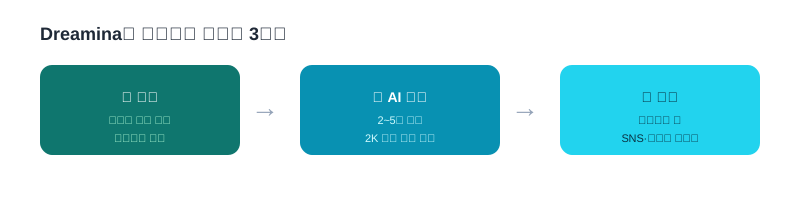 ▲ Dreamina로 영상 만드는 3단계 · 출처: Dreamina 공식 사이트 기반
Step 1 — Dreamina 접속 및 회원가입 (3분) dreamina.capcut.com에 접속합니다. 구글 또는 이메일로 회원가입하면 무료 크레딧이 즉시 충전됩니다.
Step 2 — 'AI Video' 메뉴 선택 (1분) 좌측 메뉴에서 'AI Video' 또는 'Video Generation'을 선택합니다. 텍스트 입력 방식과 이미지 업로드 방식 중 선택할 수 있습니다.
Step 3 — 프롬프트 입력 (5분) 아래 형식을 그대로 복붙하고 내용만 바꾸면 됩니다.
[제품/서비스 이름]. [핵심 특징 1~2개]. [타깃 고객]. [원하는 분위기].

예시:
수제 가죽 지갑. 얇고 가벼운 슬림 디자인. 30~40대 직장인. 고급스럽고 차분한 분위기.
이미지 방식이라면, 준비한 사진을 업로드하고 같은 형식의 프롬프트를 추가합니다. 한국어 프롬프트도 작동하지만, 영어 프롬프트가 더 세밀한 제어가 가능한 경우가 많습니다.
Step 4 — 생성 실행 후 결과 확인 (2~5분) Generate 버튼을 누르면 2~5분 안에 영상이 완성됩니다. 마음에 들지 않으면 프롬프트를 조금 수정해서 다시 생성하면 됩니다.
Step 5 — 다운로드 및 활용 (5분) 완성된 영상을 다운로드합니다. 자막이 필요하면 CapCut 앱에서 텍스트를 추가한 뒤 SNS에 업로드하면 됩니다.
자주 묻는 질문
Q. 생성된 영상을 상업적으로 써도 되나요? Dreamina 기준으로, 무료 플랜 생성물은 비상업적 용도로만 허용되는 경우가 있습니다. 상업 활용 전에 각 서비스의 이용약관을 반드시 확인하세요.
Q. 영상 길이는 얼마나 되나요? 무료 플랜 기준 보통 5~10초짜리 클립이 생성됩니다. 더 긴 영상이 필요하면 여러 클립을 이어붙이거나 유료 플랜을 이용해야 합니다.
Q. 내 제품이 화면에 정확하게 나오나요? AI가 입력한 이미지를 참고해 생성하지만, 완전히 동일하게 재현되지는 않습니다. 제품 로고나 텍스트가 정확해야 하는 경우에는 생성 후 편집 작업이 추가로 필요합니다.
영상 편집이 어렵다고 생각했다면, 오늘 30분만 써보면 생각이 달라질 겁니다. 내일 올릴 SNS 콘텐츠 하나를 지금 만들어보세요.
AI 도구 도입, 어디서부터 시작해야 할지 모르겠다면 문의 주세요: 📧 [email protected] 🌐 https://www.visionc.co.kr/ai-solution