금요일 밤 11시에 홈페이지가 멈췄다고 가정해 볼게요. 월요일 아침 직원이 "사장님, 주말에 문의가 한 건도 없었네요"라고 말해서야 알았다면 어떨까요? 사이트가 멈춘 줄 모르는 시간이 길수록 손님은 조용히 다른 곳으로 떠납니다.
홈페이지 다운 알림은 이 빈 시간을 줄여 주는 장치예요. 돈을 내는 서비스도 있지만, 무료로 직접 세울 수 있는 도구도 있습니다. 오늘은 그 도구를 소개하고, 직접 해보는 순서까지 안내할게요.
사이트가 멈춘 걸 누가 알려 주나요
보통은 손님이 먼저 알아채요. 전화가 오거나, 후기에 "사이트가 안 열려요"라고 적히죠. 사장님이 매번 주소를 눌러 볼 수는 없으니까요.
서버가 한 번도 안 멈추게 만들겠다는 계획보다, 멈추면 바로 알겠다는 계획이 더 현실적이에요.
그 계획에 쓸 만한 도구가 오픈소스로 공개돼 있어요. 바로 Uptime Kuma입니다.
Uptime Kuma는 어떤 도구인가요
Uptime Kuma는 홈페이지가 살아 있는지 주기적으로 확인해 주는 프로그램이에요. 쉽게 말해 24시간 우리 가게 문을 두드려 보는 경비원입니다. 문이 열리지 않으면 휴대폰으로 바로 알려 줘요.
공식 GitHub 저장소를 보면 MIT 라이선스 오픈소스이고, 2026년 11월 4일 기준 별이 9만 3천 개를 넘었어요. 최근 정식 버전은 2026년 10월 31일에 나온 2.5.9입니다.
할 수 있는 일은 이런 것들이에요.
- 홈페이지 주소(HTTP/HTTPS)뿐 아니라 TCP, Ping, DNS 기록, Docker 컨테이너까지 확인
- 텔레그램, 슬랙, 이메일 등 90개 넘는 알림 수단 연결
- 확인 간격 20초
- 인증서 정보 확인과 여러 개의 상태 페이지
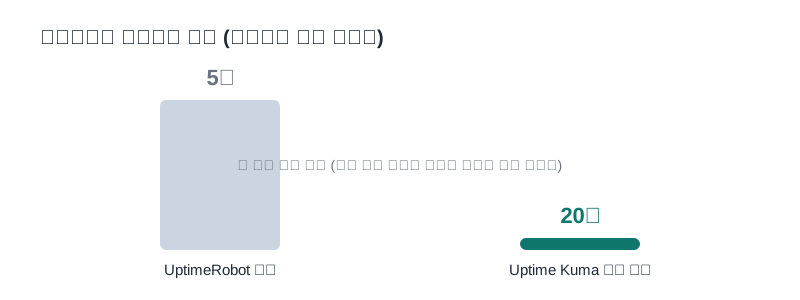 ▲ 확인 간격 비교 · 출처: UptimeRobot 요금 페이지, Uptime Kuma 공식 README
그렇다면 무료 서비스보다 뭐가 낫고, 뭐가 불편할까요?
솔직한 장단점: 무료 서비스와 비교
비교 대상은 같은 일을 하는 UptimeRobot의 무료 요금제예요. 이 페이지에는 5분 간격, 모니터 50개, 개인과 상업 프로젝트 모두 사용 가능하다고 적혀 있습니다.
| 구분 | Uptime Kuma | UptimeRobot 무료 |
|---|---|---|
| 설치 | 내 컴퓨터나 서버에 직접 | 가입만 하면 끝 |
| 확인 간격 | 최소 20초 | 5분 |
| 알림 수단 | 텔레그램·슬랙 등 90개 이상 | 이메일 등 (SMS·음성은 크레딧 별도 구매) |
| 비용 | 소프트웨어는 무료, 켜 둘 컴퓨터는 내 부담 | 무료 |
| 데이터 위치 | 내 장비 안 | 외부 서비스 |
| 관리 부담 | 업데이트·백업을 내가 직접 | 서비스가 알아서 |
Uptime Kuma의 가장 큰 단점은 설치와 관리를 직접 해야 한다는 점이에요. 프로그램이 돌아갈 컴퓨터가 24시간 켜져 있어야 하고, 그 컴퓨터가 꺼지면 알림도 멈춥니다.
그래서 주의할 점이 하나 있어요. 감시 대상인 홈페이지와 같은 서버에 설치하면 안 됩니다. 서버가 통째로 멈추면 경비원도 같이 쓰러지거든요. 사무실에 늘 켜 둔 PC나 NAS, 혹은 별도의 소형 서버에 두세요.
설치 환경은 Docker가 가장 쉬워요. Docker를 쓰지 않는다면 윈도우 10(x64) 이상이나 리눅스에서 Node.js 20.4 이상과 Git, pm2를 깔아 쓸 수도 있습니다. 공식 문서에 따르면 NFS 같은 네트워크 파일시스템은 지원되지 않아요.
한 가지 더 있어요. 5분 간격으로 충분하다면 UptimeRobot이 훨씬 편합니다. 하루에 몇 분만 멈춰도 매출이 크게 흔들리는 사이트가 아니라면, 가입만으로 끝나는 쪽이 맞을 수 있어요.
우리 가게 업무에 연결하기
경기도 오산에서 인테리어 시공 업체를 운영하는 B씨(가상 사례, 직원 4명)를 떠올려 볼게요. 견적 문의의 대부분이 홈페이지 문의 폼으로 들어오는 곳이에요.
B씨가 감시할 곳은 홈페이지 첫 화면만이 아닙니다. 문의 폼이 있는 페이지, 시공 사례 목록 페이지, 예약 안내 페이지까지 세 개를 등록해요. 첫 화면은 열려도 문의 폼 페이지만 오류가 나는 경우가 있기 때문입니다.
감시 대상은 엑셀 한 장으로 정리해 두면 편해요.
| 감시 이름 | 주소 | 확인 간격 | 알림 받는 사람 |
|---|---|---|---|
| 첫 화면 | https://내도메인 | 60초 | 대표 |
| 문의 폼 | https://내도메인/contact | 60초 | 대표, 담당 직원 |
| 시공 사례 | https://내도메인/works | 5분 | 담당 직원 |
여기에 키워드 확인을 더하면 좋아요. Uptime Kuma는 응답 안에 특정 글자가 있는지 찾는 기능이 있어서, 회사 이름 같은 문구를 등록해 두면 화면이 엉뚱한 오류 페이지로 바뀌었을 때 일부 잡아낼 수 있습니다. 이 검사는 대소문자를 구분해요.
알림은 사장님 휴대폰만이 아니라 상태 페이지로도 나눌 수 있어요. 직원에게 상태 페이지 주소를 알려 두면 "사이트가 안 열린다"는 문의가 와도 직접 확인할 수 있습니다. 여기까지는 직접 해볼 수 있고, 여러 서버를 묶어 관리하거나 장애 대응 절차를 만드는 일은 전문가와 함께 하는 편이 안전합니다.
(주)비젼솔루션의 생각
모니터링은 문제를 막는 장치가 아니라 문제를 일찍 아는 장치예요. 막는 일은 보안 설정과 업데이트가 맡고, 아는 일은 감시가 맡습니다. 둘 다 있어야 마음이 놓여요. 다만 알림이 너무 자주 울리면 사람들이 결국 무시하게 되니, 처음에는 꼭 필요한 페이지 세 곳부터 시작하길 권해요. 사이트가 갑자기 안 열리는 원인이 서버 고장일 수도, 공격일 수도 있어서 알림이 오면 원인부터 확인하는 습관이 필요합니다.
오늘 30분 실습: 설치부터 텔레그램 알림까지

Docker가 설치된 컴퓨터를 기준으로 안내할게요. 윈도우라면 Docker Desktop이 필요합니다.
1. 설치하기
터미널(윈도우는 PowerShell)에 한 줄씩 붙여 넣으세요. 공식 README의 Docker Compose 방법이에요.
mkdir uptime-kuma
cd uptime-kuma
curl -o compose.yaml https://raw.githubusercontent.com/louislam/uptime-kuma/master/compose.yaml
docker compose up -d
2. 접속하고 관리자 계정 만들기
브라우저에서 http://localhost:3001을 열고 안내에 따라 관리자 계정을 만드세요. 2단계 인증(2FA)도 지원하니 꼭 켜 두세요. 외부에서 접속하지 않을 거라면 포트 연결을 내 컴퓨터로만 제한할 수도 있어요. 공식 문서의 -p 127.0.0.1:3001:3001 방식입니다.
3. 홈페이지 감시 추가하기
- 화면 상단의 새 모니터 추가 버튼을 누릅니다.
- 종류는 HTTP(s)를 고르고, 이름과 홈페이지 주소를 입력합니다.
- 확인 간격은 처음 60초로 시작하세요. 기본값도 60초예요.
- 재시도 횟수를 2~3회로 올려 주세요. 기본값은 0회라서, 잠깐 느려진 것만으로도 알림이 울릴 수 있습니다.
이 설정이면 장애를 알기까지 대략 3분 안팎이에요. 60초마다 확인하고, 실패하면 60초 간격으로 2번 더 확인하니까요(직접 계산한 값이고 실제 사이트 상태에 따라 달라집니다). 확인 간격 20초는 최소값이고, 짧게 잡을수록 대상 사이트에도 요청이 늘어나는 점은 감안하세요.
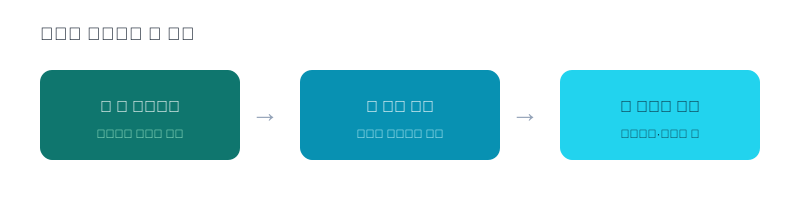 ▲ 알림 흐름 · 재시도 설명 출처: Uptime Kuma 번역 파일 "Maximum retries before the service is marked as down and a notification is sent"
4. 텔레그램으로 알림 받기
- 텔레그램에서 BotFather를 검색해
/newbot을 보냅니다. 봇 이름을 정하면 인증 토큰을 줘요. - 만든 봇에게 아무 메시지나 보냅니다.
- Uptime Kuma의 알림 설정에서 Telegram을 고르고 토큰을 붙여 넣습니다.
- 채팅 ID는 Uptime Kuma 안내에 나온 방식대로 봇에게 메시지를 보낸 뒤 확인합니다.
- 모니터 설정에서 이 알림을 켜 줍니다.
5. 제대로 울리는지 시험하기
모니터를 저장하기 전에 알림 설정 창의 Test 버튼을 눌러 보세요. 텔레그램으로 시험 메시지가 도착하면 연결이 제대로 된 거예요. 실제 사이트를 건드리지 않으니 가장 안전한 확인 방법입니다.
설치를 마치면 홈페이지가 정말 안전한지도 궁금해지실 거예요. 알림은 장애를 빨리 알려 줄 뿐, 해킹 흔적을 찾아 주지는 않거든요. 안전 점검은 지운 비밀번호도 새는 홈페이지 점검 3단계부터 해 보세요.
자주 묻는 질문
Uptime Kuma는 정말 무료인가요?
소프트웨어 자체는 MIT 라이선스로 무료예요. 다만 프로그램을 켜 둘 컴퓨터와 전기, 관리하는 시간은 직접 부담해야 합니다.
알림이 울려도 원인은 알 수 없나요?
네. 접속이 되는지 아닌지는 알려 주지만 왜 안 되는지는 서버를 직접 확인해야 해요. 이 부분은 호스팅 업체나 개발 담당자의 도움이 필요합니다.
서버가 꺼지면 알림도 멈추나요?
네. 그래서 감시 대상과 다른 곳에 설치하라고 안내한 거예요.
이 글이 도움이 되셨나요? 홈페이지 운영이 막막한 분께 공유해 주세요. 댓글로 질문하시면 성심껏 답변드릴게요!