이번 주, 개발자들 사이에서 "이게 진짜야?"라는 반응이 터져 나왔습니다.
GitHub에서 하루 최대 4,239개의 별점(스타)을 받으며 이번 주 트렌딩 1위에 오른 오픈소스입니다. 누적 스타는 5만 7천 개를 넘어섰습니다. 이름은 Archify. 업무 흐름이나 시스템 구조를 글로 설명하기만 하면, AI가 알아서 구조도를 그려줍니다. Figma도, draw.io도, 전문 디자이너도 없어도 됩니다.
"구조도"를 그려본 적 없어도 됩니다

"아키텍처 다이어그램", "플로우차트"라는 말, 들어보셨나요? 어렵게 들리지만 사실 업무 흐름도입니다. 주문이 들어오면 → 재고를 확인하고 → 포장해서 → 발송한다. 이 순서를 네모와 화살표로 그린 그림입니다.
중소기업에서 이런 그림이 필요한 순간은 생각보다 많습니다. 신입 직원에게 업무를 설명할 때, 고객사에 우리 서비스를 보여줄 때, IT 개발사에 요구 사항을 전달할 때입니다. 그런데 지금까지는 Figma나 PowerPoint를 능숙하게 다루거나, 디자이너를 따로 써야 했습니다. 시간도 돈도 들었습니다.
Archify는 그 순서를 뒤집습니다. 말로 설명하면 AI가 그림을 그려줍니다.
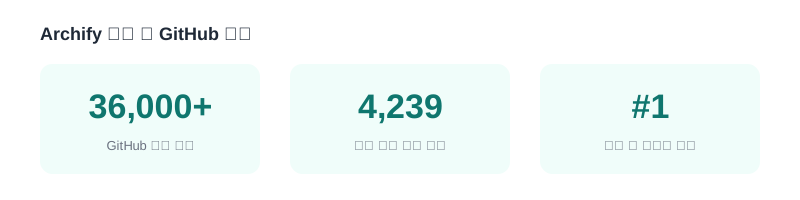 ▲ Archify 이번 주 GitHub 현황 · 출처: VIS-6461 트렌드 스카우트 리서치 (2026-09-11)
그럼 어떻게 동작하는지 살펴보겠습니다.
실제로 어떻게 씁니까

Archify는 Claude Code, Cursor, Codex CLI 같은 AI 코딩 도구에 플러그인 형태로 설치됩니다. 이미 이 중 하나를 쓰고 계신다면 터미널에서 아래 명령 한 줄로 바로 시작됩니다.
npx skills add tt-a1i/archify -g설치 후에는 이렇게 씁니다.
"우리 회사 온라인 주문 처리 흐름은 이렇습니다. 고객이 주문하면 주문 확인 메일을 보냅니다. 그 다음 재고팀이 확인하고, 재고가 있으면 포장·발송합니다. 재고가 없으면 고객에게 안내하고, 발송 완료 후에는 배송 추적번호를 전달합니다."
이 문장을 AI에게 주고 "archify로 그려줘"라고 하면, AI가 흐름을 분석해서 HTML 파일을 생성합니다. 브라우저에서 열면 바로 확인하실 수 있습니다.
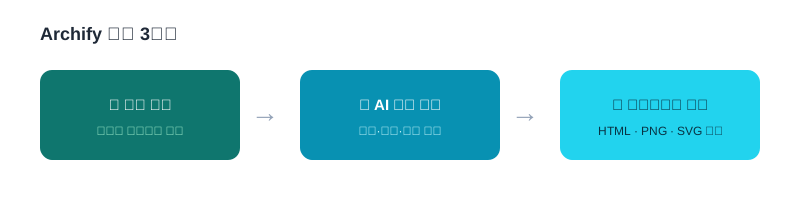 ▲ Archify 사용 흐름 3단계 · 출처: github.com/tt-a1i/archify README
결과물 HTML 하나에 5가지 다이어그램이 포함됩니다.
| 유형 | 쉬운 설명 | 언제 쓰나 |
|---|---|---|
| 아키텍처 다이어그램 | 시스템 전체 구조를 한눈에 | IT 개발사에 설명할 때 |
| 업무 흐름 다이어그램 | 업무 단계와 순서를 그림으로 | 직원 교육, 매뉴얼 제작 |
| 시퀀스 다이어그램 | 누가 누구에게 무엇을 하는지 순서 | 협업 프로세스 설명 |
| 데이터 흐름 다이어그램 | 정보가 어디서 어디로 이동하는지 | IT 시스템 문서화 |
| 라이프사이클 다이어그램 | 제품·서비스의 상태 변화 단계 | 서비스 흐름 시각화 |
다크·라이트 테마 전환이 가능하고, 화면 전환 애니메이션도 포함되어 있어 프레젠테이션 자료로도 바로 쓸 수 있습니다. PNG나 SVG로 내보내기도 됩니다.
솔직한 장단점 정리:
장점은 분명합니다. 완전 무료 오픈소스이고 설치가 한 줄이며, 텍스트만 있으면 전문 디자이너 없이 구조도를 만들 수 있습니다. 다른 선택지와 비교하면 이렇습니다.
| 항목 | Archify | draw.io | Figma |
|---|---|---|---|
| 비용 | 무료 | 무료 | 유료 |
| 그리는 방법 | 말로 설명 | 직접 그리기 | 직접 그리기 |
| 결과물 | HTML + 5종 자동 생성 | 하나씩 수동 작성 | 하나씩 수동 작성 |
| 초보자 학습 시간 | 5분 | 수 시간 | 수 일 |
주의할 점도 있습니다. Claude Code나 Cursor 중 하나가 반드시 필요합니다. 두 도구 모두 무료로 시작할 수 있지만, 내부적으로 AI API를 사용하기 때문에 사용량에 따라 소량의 비용이 발생할 수 있습니다. 무료 플랜으로도 기본 테스트는 충분히 가능합니다. 또, 복잡한 업무 흐름은 한 번에 완벽한 그림이 안 나올 수 있습니다. 설명을 조금 더 구체적으로 다듬으면 대부분 해결됩니다.
중소기업에서 바로 쓸 수 있는 3가지 장면
비젼솔루션이 실무에서 적합하다고 본 도입 시나리오입니다.
1. 신입 직원 온보딩 자료
신입이 들어오면 업무 흐름 설명에 시간이 가장 많이 걸립니다. 담당자가 업무 순서를 글로 적어 AI에게 넘기면, Archify가 보기 좋은 흐름도로 변환해 줍니다. 매번 말로 설명하는 대신, 한 번 만든 그림을 계속 활용할 수 있습니다.
2. IT 개발사·외주 업체에 업무 전달
홈페이지나 시스템 개발을 맡길 때, 우리 업무를 개발자에게 이해시키는 게 가장 어렵습니다. 구조도 하나가 있으면 설명 시간이 절반으로 줄어듭니다. Archify로 만든 다이어그램을 개발사에 전달하면 서로 같은 그림을 보고 이야기할 수 있습니다.
3. 고객사에 서비스 구조 설명
"우리 서비스는 이렇게 작동합니다"를 말로만 전달하면 잘 들어오지 않습니다. Archify로 만든 흐름도를 화면에 띄워놓고 회의하면 이해도가 달라집니다. 특히 계약 전 신뢰를 쌓는 데 효과적입니다.
(주)비젼솔루션 관점에서 본다면, 이 도구가 주목받는 이유는 단순히 편리해서가 아닙니다. 지금까지 구조도는 "개발팀이 있는 회사"의 전유물이었습니다. AI가 텍스트를 다이어그램으로 바꾸는 순간, 그 벽이 사라집니다. 중소기업 경영자도, 비개발 담당자도 문서화와 커뮤니케이션의 질을 한 단계 끌어올릴 수 있습니다. 도구가 민주화될 때 가장 먼저 혜택을 보는 건 언제나 작은 조직입니다. Archify가 그 흐름의 한 사례입니다.
이쯤에서 "우리 담당자도 이런 거 활용할 수 있을지" 궁금하신 분들, 직접 따라해 보시면 감이 잡힙니다.
지금 바로 따라해 보세요

준비물: Claude Code 또는 Cursor (무료 가입 가능), Node.js 18 이상
STEP 1 — Claude Code 설치
https://claude.ai/download에서 무료로 내려받아 설치합니다. 가입도 무료입니다.
STEP 2 — Archify 설치 (1줄)
Claude Code 터미널에서 아래 명령을 실행합니다.
npx skills add tt-a1i/archify -gSTEP 3 — 업무 흐름 설명 작성
Claude Code에서 우리 회사 업무 흐름을 문장으로 씁니다. 완벽하지 않아도 됩니다. "A가 되면 B를 하고, 그 다음은 C" 식으로만 써도 충분합니다.
STEP 4 — 다이어그램 요청
"archify로 구조도 그려줘"라고 입력합니다.
STEP 5 — 결과 확인
생성된 HTML 파일을 브라우저에서 열면 바로 확인됩니다. 우측 상단에서 다크·라이트 테마 전환이 되고, PNG/SVG 저장도 가능합니다.
GitHub 리포지토리: https://github.com/tt-a1i/archify
자주 묻는 질문
Q. 코딩을 전혀 몰라도 사용할 수 있습니까?
A. Claude Code 또는 Cursor 설치가 필요합니다. 설치 자체는 어렵지 않지만, 터미널에서 명령을 한 줄 입력하는 정도는 필요합니다. IT 담당자나 외주 개발자에게 초기 설치를 맡기면, 그 이후부터는 비개발자도 사용할 수 있습니다.
Q. 비용이 전혀 없습니까?
A. Archify 자체는 무료 오픈소스입니다. 단, Claude Code나 Cursor를 통해 AI API를 사용하기 때문에 사용량에 따라 소량의 API 비용이 발생할 수 있습니다. Claude Code 무료 플랜으로도 기본 테스트는 충분히 할 수 있습니다.
Q. 한국어로 업무 흐름을 설명해도 됩니까?
A. 네, 한국어 설명을 입력해도 AI가 분석합니다. 생성된 다이어그램 내 텍스트는 입력한 언어를 따릅니다.
Vision Solution AI 솔루션 문의: 📧 [email protected] 🌐 https://www.visionc.co.kr/ai-solution